

 80-mm-Belegdrucker
 ACE H2 Belegdrucker
 RP337 Belegdrucker
 RP336S Zweifarbiger Belegdrucker
 RP350 Belegdrucker
 RP582 Belegdrucker
 RP581 Belegdrucker
 ACE G1Y Belegdrucker
 ACE G1YP Cloud-Drucker
 RP216 2'' Zweifarben-HD-Etikettendrucker
 ACE V1S 3'' Etikettendrucker ohne Rückseite
 RP310D 3'' Zweifarben-Etikettendrucker
 RP410N 4'' Thermodrucker für Etiketten
 RP425 4'' Elektronischer Frachtbriefdrucker
 RP422 4'' Elektronischer Frachtbriefdrucker
 RP421A 4'' Elektronischer Frachtbriefdrucker
 RP420 4'' Elektronischer Frachtbriefdrucker
 Barcode-Drucker der Serie RI463
 RP400A 4'' Thermotransferband-Schneidedrucker
 RP400H 4'' Thermotransferband-Schneidedrucker
 RPF413 300dpi RFID-Barcode-Etikettendrucker
 RPP02A Tragbarer Belegdrucker
 RPP02B Thermodrucker
 RPP02C Tragbarer Belegdrucker
 RPP02D Thermodrucker
 RPP04 4" Tragbarer Etikettendrucker
 RPP30 3" Tragbarer Etikettendrucker
 ACE M1 2" Tragbarer Etikettendrucker
 RPP320N 3" Tragbarer Etikettendrucker
 F82A A4 Thermodrucker mit Papierfach vorne
 F81A Tragbarer A4-Thermodrucker
 F81S Tragbarer A4 Tattoo-Drucker
 Z1 Kinder-Bildungsfotodrucker
 R5 Mini-Etikettendrucker
 RP07 58mm Eingebauter Drucker
 RP203 58mm Eingebauter Drucker
 PM315 Eingebauter Thermodrucker
 PM201 48mm Druckmodul
 PM628 58mm Druckmodul
 PM532A Druckmodul
 PM532B Druckermodul
 LS015/LS015A Barcode-Waage
 RLS1815D/RLS1830D Barcode-Waage
 RLS1815C/RLS1830C Barcode-Skala
 AURORA S2L-S Etikettenlose Waage
 AURORA E1 PRO-AI Kassenwaage
 AURORA S2L-AI Etikettenskala
 DP01-AI Smart Tag Kassen-Doppelverwendungswaage
 C3 Waage
 C1 Waage
 C11 Waage
 Einzelhandel
 ESSEN
ESSEN Medizinisch
 Mobiles Büro/Heim
 Verm?gensverwaltung
 Logistik
 Treiber herunterladen
 Benutzerhandbuch
 Tool herunterladen
 Tag-Software
 Produktvideo
 Entwicklungsdokumentation
 H?ufig gestellte Fragen
 Benutzerhandbuch
 Unternehmensnachrichten
 Ausstellungs-Updates
 Brancheneinblicke
 Produktaktualisierung
 Allgemeine Lage
 Entwicklungsgeschichte
 Auszeichnungen und Qualifikationen
 F&E-St?rke
 Teamaktivit?ten
 Soziale Verantwortung




H?ufig gestellte Fragen zu den Thermotransferdruckern RP400/RP500
Leitfaden für h?ufig gestellte Fragen zu den Thermotransferdruckern RP400/RP500
I. Grundlegende Druckerbedienung:
1. Installieren Sie den Drucker
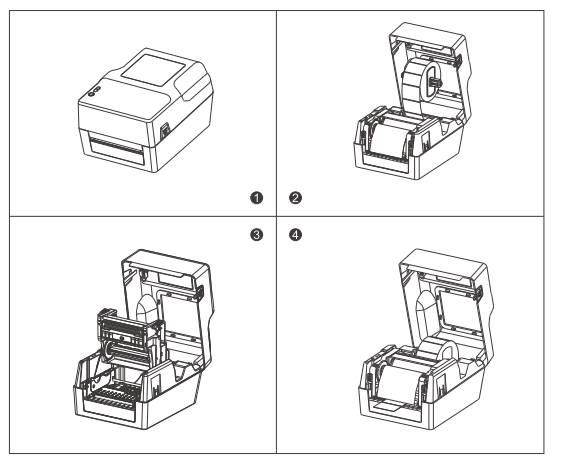
1.1 Anleitung zum Einlegen von Druckerpapier
- Installation der Papierrolle:
Drücken Sie mit beiden H?nden die Schalter an beiden Seiten der oberen Abdeckung, um die obere Abdeckung des Druckers zu ?ffnen.
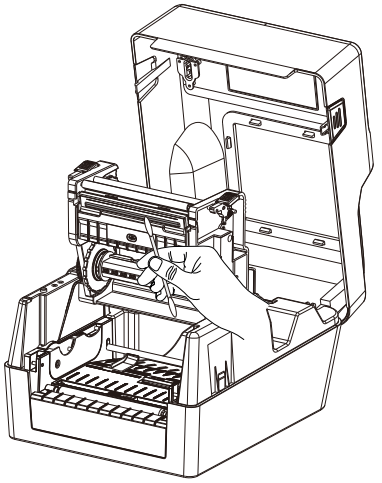
Legen Sie die Papierrolle in die Etikettenspule ein und fixieren Sie sie mittig mit der Papierrollenhalterung. (Bei Verwendung einer 4 Zoll breiten Papierrolle k?nnen Sie die Halterung entfernen und die Papierspule direkt verwenden.)
Drücken Sie den Druckkopfschalter, um den Druckkopf einzuschalten. Ziehen Sie das vordere Ende des Papiers (die zu bedruckende Seite nach oben) heraus, führen Sie es durch die Papierandruckwelle, den Papierbreiten-Einstellblock und die Optokopplerbaugruppe und bringen Sie es in die gewünschte Position.
Schlie?en Sie den Druckkopf. Stellen Sie sicher, dass der Druckkopf vollst?ndig geschlossen ist, um eine optimale Druckqualit?t zu gew?hrleisten.
1.2 Montageanleitung für den Carbonriemen
① Kohlenstoffbandorientierung
② Papierausrichtung (integriert)
③ Papierausrichtung (externer Typ)

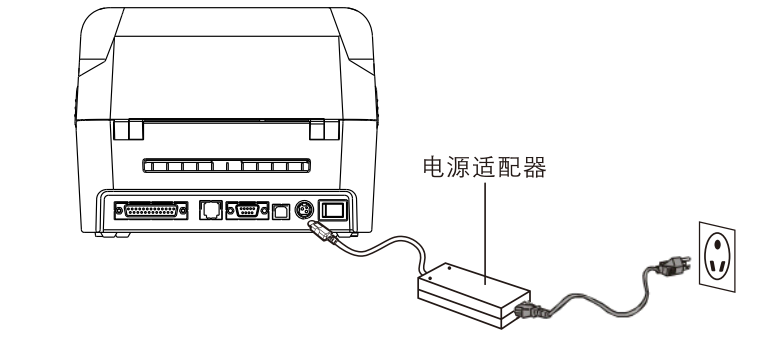
1.3 Schlie?en Sie die Stromversorgung und die Kommunikationsschnittstelle an.
- Stromanschluss:
Stellen Sie sicher, dass sich der Netzschalter des Druckers in der Position ?Aus“ (O) befindet, schlie?en Sie das Netzteil an den Drucker an, verbinden Sie das Netzkabel mit dem Netzteil und verbinden Sie das andere Ende des Netzkabels mit einer nahegelegenen Steckdose.
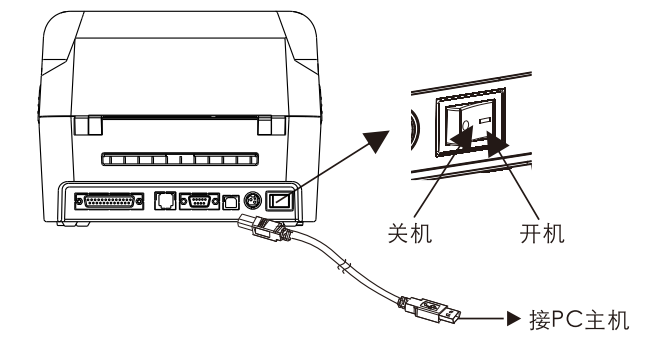
- Schlie?en Sie das USB-Kabel an:
Schlie?en Sie das USB-Kabel an den Drucker und den PC-Host an und schalten Sie den Drucker in die Position EIN (I).
1.4 Beschreibung der Schaltfl?che
- Papierzufuhr:
Wenn der Drucker bereit ist (die LED leuchtet blau und dauerhaft), drücken Sie die Taste, und das Etikett wird auf das n?chste Blatt transportiert.
- Der Druckvorgang wurde angehalten:
W?hrend des Druckvorgangs kann der Druckvorgang durch einmaliges Drücken der FEED-Taste angehalten werden. Drücken Sie die Taste einfach erneut.Der Druckvorgang wurde normal fortgesetzt.
- Drucken Sie die Selbsttestseite aus:
Diese Funktion erm?glicht es Ihnen, die internen Parameterwerte des Ger?ts nach dem Einschalten des Druckers anzuzeigen und so auf die Ger?teeinstellungen zuzugreifen.Und um festzustellen, ob die Maschine ordnungsgem?? funktioniert.
① Bitte vergewissern Sie sich, dass das Etikettenpapier ordnungsgem?? angebracht wurde.
② Schalten Sie den Drucker aus.
③ Halten Sie die Papierzufuhrtaste gedrückt, w?hrend Sie den Drucker einschalten.
④ Lassen Sie die Papierzufuhrtaste los, wenn der Drucker Papier einzieht und Inhalte druckt.
⑤ Der gedruckte Inhalt ist die Vorlage für die Selbsttestseite.
- Tag-Lernen:
Halten Sie die Papierzufuhrtaste gedrückt, bis Sie zwei Piept?ne von der Maschine h?ren. Lassen Sie die Taste dann los, um das automatische Anlernen und Kalibrieren des Papiers durchzuführen.
- Druckerinitialisierung:
Die Druckerinitialisierungsfunktion l?scht die heruntergeladenen Dateien im Speicher (DRAM) und initialisiert die Druckerparameter.Werkseinstellungen wiederherstellen. Bitte führen Sie die folgenden Schritte aus, um die Funktion zu initialisieren:
① Schalten Sie den Strom ab.
② ?ffnen Sie die Druckkopfabdeckung, drücken und halten Sie die FEED-Taste am Drucker, schalten Sie dann den Drucker ein und halten Sie die FEED-Taste 10 Sekunden lang gedrückt.
③ Sobald alle Kontrollleuchten des Druckers erloschen sind, lassen Sie die FEED-Taste los. Der Drucker startet dann neu.Die Initialisierung ist abgeschlossen.
2. Werkzeugeinrichtungsanleitung
2.1 Werkzeugeinstellungen-Funktion
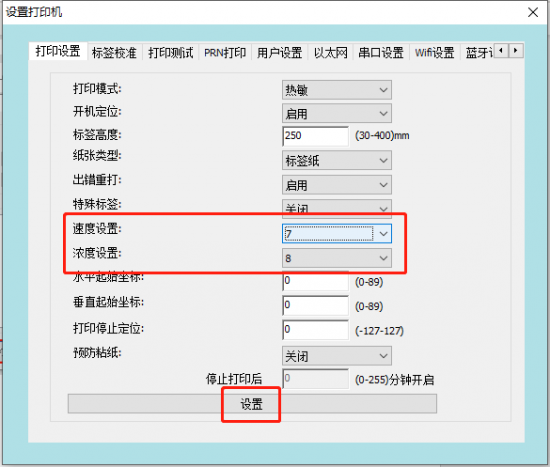
- Konzentrations-/Geschwindigkeitseinstellungen:
Die Druckdichte beschreibt die unterschiedlichen Dichteeffekte, die ein Drucker durch die Anpassung der Aufheizzeit des Druckkopfs erzielen kann. Kunden k?nnen die Druckdichte innerhalb des w?hlbaren Bereichs an ihre Druckanforderungen anpassen.
Die Druckgeschwindigkeit bezeichnet die Geschwindigkeit, mit der der Drucker Papier ausgibt. Sie wird durch die Steuerung der Drehzahl des Schrittmotors reguliert. Kunden k?nnen die Druckgeschwindigkeit innerhalb eines frei w?hlbaren Bereichs an ihre Druckanforderungen anpassen.
- So stellen Sie Konzentration/Geschwindigkeit mithilfe des Beschriftungswerkzeugs ein:
?ffnen Sie das Tool für Etiketteneinstellungen und w?hlen Sie ?Drucker einrichten“.
Wechseln Sie zur Benutzeroberfl?che ?Druckeinstellungen“, w?hlen Sie die gewünschte Geschwindigkeit und Dichte aus den Dropdown-Menüs in den Optionen ?Geschwindigkeitseinstellungen“/?Dichteeinstellungen“ aus und klicken Sie anschlie?end unten in der Benutzeroberfl?che auf ?Einstellungen“. Wenn die Meldung ?Einstellungen erfolgreich“ erscheint oder ein Signalton vom Drucker ert?nt, wurden die Einstellungen erfolgreich ge?ndert;
- Tag-Lernen:
Hinweis: Der AD-Wert des Tr?gerpapiers verschiedener Etiketten entspricht nicht der Druckdifferenz zwischen den AD-Werten des Papiers. Daher ist beim Austausch von Etikettenpapier mit unterschiedlichen Spezifikationen ein Etikettenlernen erforderlich. Dieses kann manuell oder maschinell erfolgen (das Ergebnis ist jedoch identisch).
- Manuelle Tag-Lernmethode:
Der Drucker ist betriebsbereit. Halten Sie den Netzschalter 2 Sekunden lang (maximal 3 Sekunden) gedrückt, bis die wei?e Leuchte dauerhaft blinkt. Das Etikettenpapier wird automatisch eingezogen und die Position überprüft. Sobald das Papier an der Abrei?position stoppt, war das Anlernen der Etiketten erfolgreich.
- Lernen mit Tags mithilfe von Tagging-Tools:
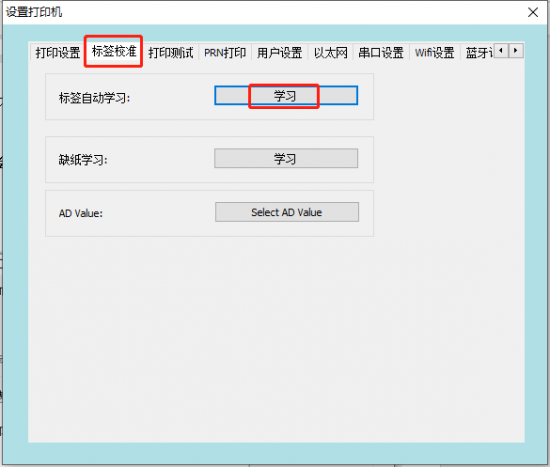
?ffnen Sie das Tool für Etiketteneinstellungen und w?hlen Sie ?Drucker einrichten“.
Wechseln Sie zur Oberfl?che ?Etikettenkalibrierung“, w?hlen Sie die automatische Etikettenkalibrierung und klicken Sie auf ?Lernen“. Das Etikettenpapier wird automatisch zugeführt und die Position überprüft. Sobald das Etikettenpapier an der Abrei?position stoppt, war die Etikettenkalibrierung erfolgreich.
- Lernen ohne Papier:
Papiermangel-Erkennung: Die Hauptfunktion besteht darin, den AD-Wert bei Papiermangel im Flash-Speicher des Druckers zu speichern, damit der Drucker diesen Zustand korrekt erkennen kann. Geht der AD-Wert verloren, kann der Drucker zwei Fehlermeldungen ausgeben.
- Methoden mithilfe von Beschriftungswerkzeugen erlernen, wenn Papier knapp ist:
Das Papier muss aus dem Drucker entfernt und die obere Abdeckung geschlossen werden, w?hrend der Drucker eingeschaltet bleibt.
?ffnen Sie das Tool für Etiketteneinstellungen und w?hlen Sie ?Drucker einrichten“.
Wechseln Sie zur Benutzeroberfl?che ?Etikettenkalibrierung“, w?hlen Sie ?Papierleer-Lernen“ und klicken Sie auf ?Lernen“. Der Drucker piept dann dreimal, um anzuzeigen, dass kein Papier mehr vorhanden ist.
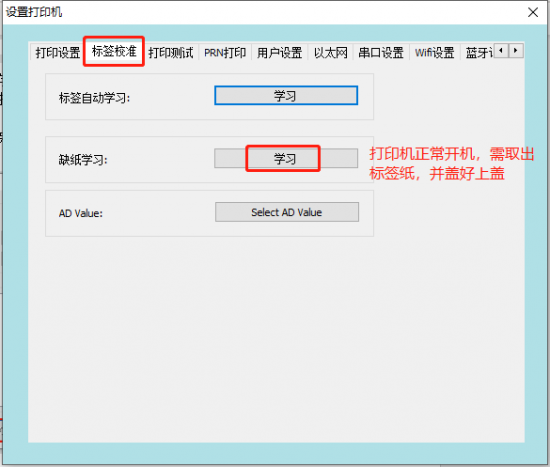
Nach Abschluss des Lernprozesses für Papierknappheit ist auch das automatische Etikettenlernen erforderlich. Einzelheiten hierzu finden Sie in der Beschreibung der Etikettenlernmethode.
- Befehlsumschaltung (falls unterstützt):
Hinweis: Unter normalen Umst?nden unterstützen die Etikettendrucker von Rongda sowohl den Etiketten- als auch den ESC/POS-Befehlsmodus. Zum Drucken von Thermobons kann der Drucker in den ESC/POS-Modus wechseln. Für den Etikettendruck kann er in den Etikettenmodus umschalten.
- Verwenden Sie das Beschriftungswerkzeug, um den Anweisungstyp festzulegen:
?ffnen Sie das Tool für Etiketteneinstellungen und w?hlen Sie ?Drucker einrichten“.
Wechseln Sie zur Benutzeroberfl?che ?Benutzereinstellungen“, w?hlen Sie in der zweiten Zeile des Anweisungstyps ?Etikettenanweisung“ oder ?ESC/POS-Anweisung“ aus und klicken Sie dann auf ?Einstellungen“.
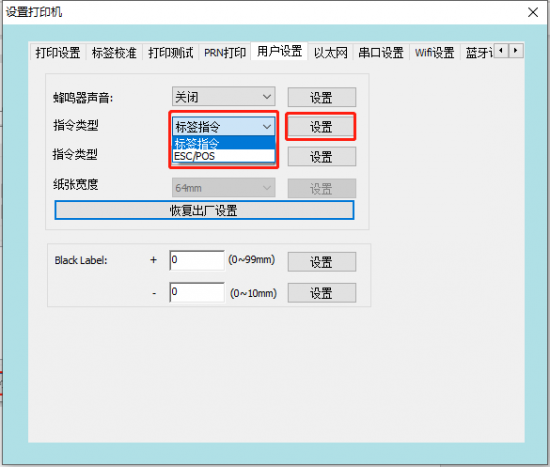
Hinweis: Bei den Anweisungstypoptionen in der dritten Zeile gelten die verschiedenen Label-Anweisungsauswahlen nur für benutzerdefinierte Typen, daher muss dieser Punkt nicht festgelegt werden;
Wenn der ESC/POS-Befehl eingestellt ist, kann die Papierbreite an verschiedene Thermopapier-Druckbreiten angepasst werden;
- Werkseinstellungen wiederherstellen:
Hinweis: Die Drucker-Firmware ist werkseitig mit festen Einstellungen wie Dichte, Geschwindigkeit, Befehlsmodus, IP-Adresse (192.168.1.87) und chinesischen Standardzeichen vorbelegt. Manchmal kann das Zurücksetzen des Druckers auf die Werkseinstellungen Probleme schnell beheben.
- Etikettenwerkzeug auf Werkseinstellungen zurücksetzen:
?ffnen Sie das Tool für Etiketteneinstellungen und w?hlen Sie ?Drucker einrichten“.
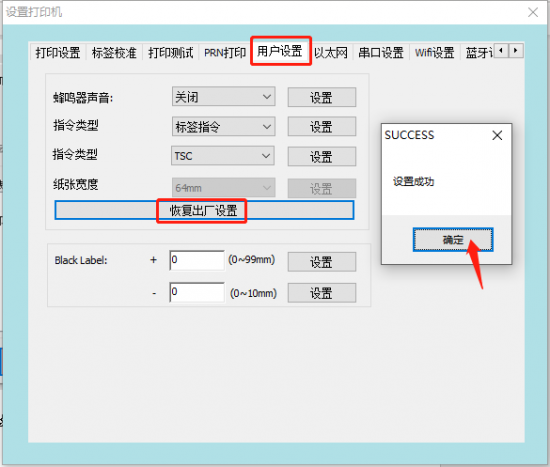
Wechseln Sie zur Benutzeroberfl?che ?Benutzereinstellungen“, klicken Sie auf ?Werkseinstellungen wiederherstellen“, es erscheint eine Erfolgsmeldung, klicken Sie auf ?OK“.
- Konfigurieren Sie die Netzwerkport-IP-Adresse:
Hinweis: Beim Drucken über einen LAN-Anschluss müssen Sie zuerst die IP-Adresse jedes Druckers konfigurieren und sicherstellen, dass sich die IP-Adresse des Druckers und die IP-Adresse des Hosts im selben Gateway befinden:
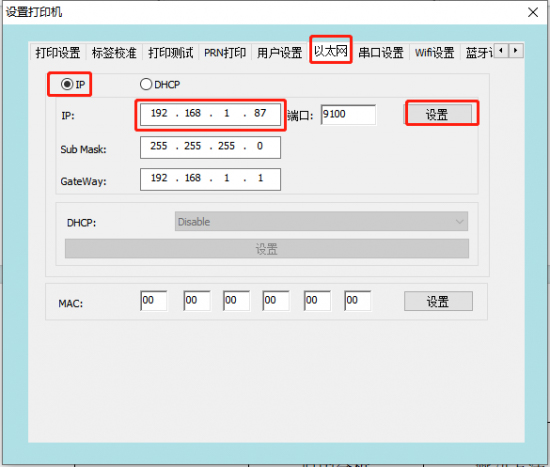
Verwenden Sie ein Tagging-Tool, um IP-Adressen zu ?ndern.
Schlie?en Sie den Drucker an das USB-Kabel an, ?ffnen Sie das Etiketten-Setup-Tool und klicken Sie auf ?Drucker einrichten“.
Wechseln Sie zur Benutzeroberfl?che für die ?Ethernet“-Einstellungen, geben Sie die neue IP-Adresse des Druckers ein und klicken Sie auf ?Einstellungen“.
2.2 Tool-Download-Funktion
- Firmware-Upgrade:
Hinweis: Der Drucker ben?tigt interne Software-Firmware, um ordnungsgem?? zu funktionieren. Rongda passt die Drucker-Firmware entsprechend dem Druckerbetrieb an. Gelegentlich müssen bestimmte Programmfehler von Kunden behoben werden, was Firmware-Aktualisierungen erforderlich macht.
So aktualisieren Sie die Firmware mithilfe eines Tag-Tools:
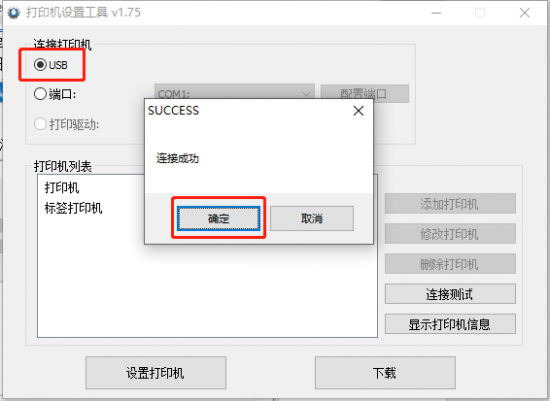
Schlie?en Sie das Netzkabel des Druckers an, verbinden Sie das USB-Kabel mit dem Computer und schalten Sie den Drucker ein.
?ffnen Sie das Tag-Einstellungen-Tool, klicken Sie auf Verbindungstest, und eine Meldung zeigt an, dass die Verbindung erfolgreich war.
Klicken Sie auf ?Herunterladen“, um zur Downloadseite des ?Programms“ zu gelangen;
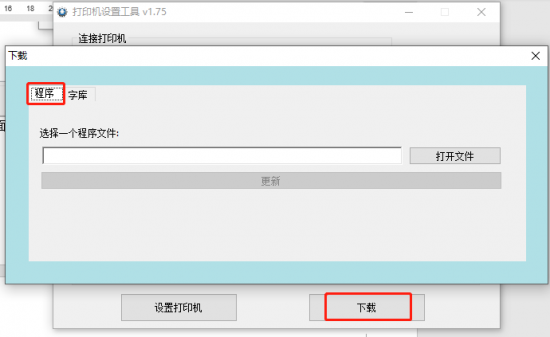
④ Klicken Sie, um die Datei zu ?ffnen, w?hlen Sie die vom Hersteller bereitgestellte Firmware aus und doppelklicken Sie auf die Drucker-Firmware, um sie zu ?ffnen;
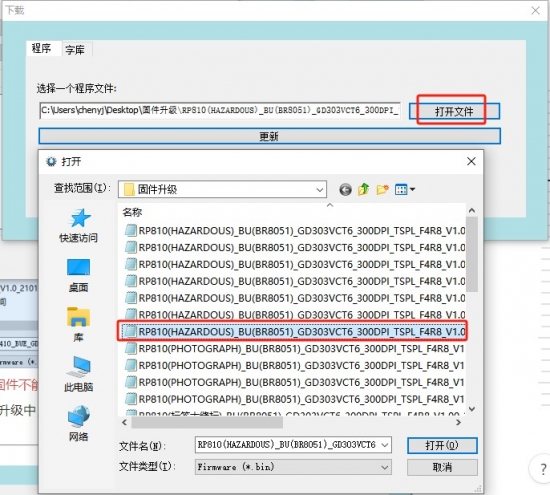
Hinweis: Firmware-Versionen für unterschiedliche Hardware k?nnen nicht beliebig aktualisiert werden. Bitte prüfen Sie vor der Aktualisierung der Firmware, ob die aktuelle Drucker-Firmware-Version kompatibel ist.
Wenn Sie auf ?Aktualisieren“ klicken, wird die Meldung ?Der Drucker wird aktualisiert. Bitte schalten Sie den Drucker nicht aus und bedienen Sie ihn nicht.“ angezeigt. Warten Sie in dieser Zeit geduldig, bis die Aktualisierung automatisch abgeschlossen ist, und führen Sie keine weiteren Aktionen durch.
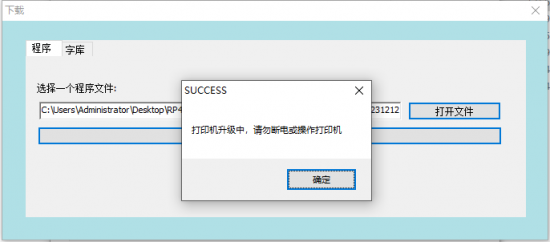
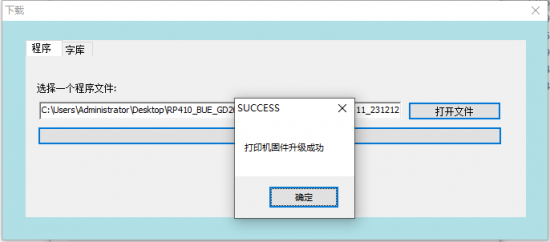
Nach etwa 15 Sekunden startet der Drucker automatisch neu und zeigt nach erfolgreicher Aktualisierung die Meldung ?Drucker-Firmware-Update erfolgreich“ an.
- Schriftart-Update:
Hinweis: Die Schriftartenbibliothek ist eine voreingestellte Schriftartenbibliotheksdatei, die im internen FLASH-Speicher des Druckers gespeichert ist und vom Drucker verwendet wird, um die Schriftartenbibliothek beim Drucken von Anweisungen aufzurufen;
So aktualisieren Sie die Schriftartenbibliothek mithilfe des Tag-Tools:
Schlie?en Sie das Netzkabel des Druckers an, verbinden Sie das USB-Kabel mit dem Computer und schalten Sie den Drucker ein.
?ffnen Sie das Tag-Einstellungen-Tool, klicken Sie auf Verbindungstest, und eine Meldung zeigt an, dass die Verbindung erfolgreich war.
Klicken Sie auf ?Herunterladen“, um zur Downloadseite ?Schriftarten“ zu gelangen;
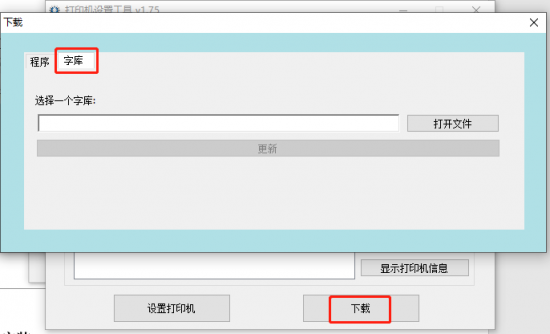
Klicken Sie, um die Datei zu ?ffnen, w?hlen Sie die vom Hersteller bereitgestellte Schriftartdatei aus und doppelklicken Sie auf die Druckerschriftdatei, um sie zu ?ffnen;
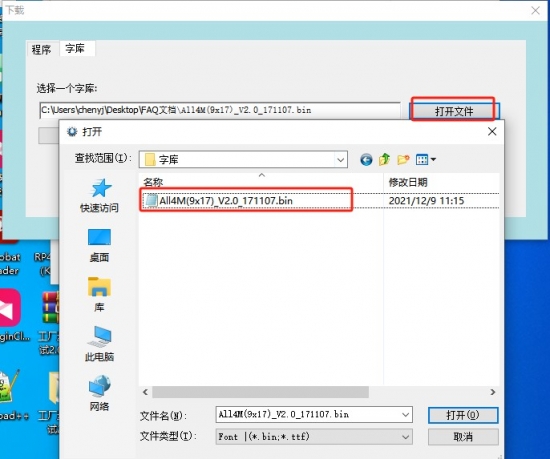
Klicken Sie auf ?Aktualisieren“ und geben Sie die entsprechende, vom Hersteller bereitgestellte Schriftartadresse in das Adressfeld ein (die Standardschriftadresse ist: 0).
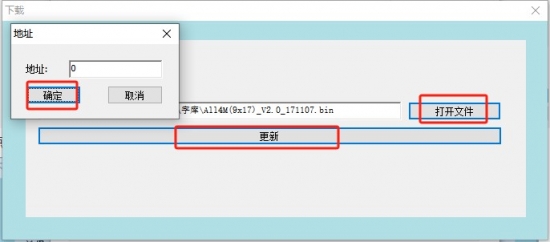
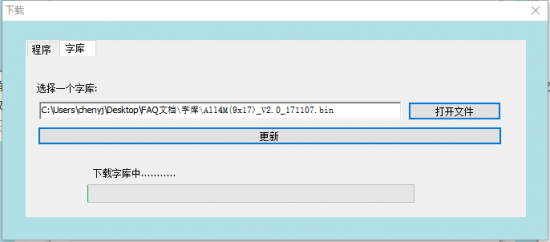
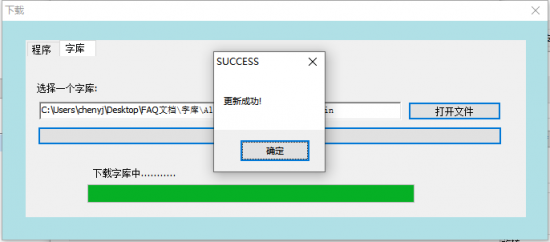
Nach der Best?tigung starten Sie den Schriftart-Download (warten Sie, bis der grüne übertragungsbalken ganz rechts angekommen ist). Nach der Aktualisierung der Schriftart müssen Sie den Drucker in der Regel aus- und wieder einschalten, damit die ?nderungen wirksam werden.
3. Treiberinstallationsanleitung
3.1 Schritte zur Installation des Windows-Treibers
-
Hinweis: Druckertreiber sind Softwareprogramme auf einem Computer, die es Benutzern erleichtern, Bilder zu bearbeiten und Druckdaten zu übertragen. Daher müssen viele Kunden Treiber installieren, um drucken zu k?nnen.
Treiber-Download:
Treiber herunterladen→Download-Link;

Das folgende Beispiel basiert auf dem Betriebssystem Windows 10. Es wird empfohlen, jegliche zugeh?rige Sicherheitssoftware vor der Installation zu deaktivieren, um St?rungen bei der Treiberinstallation zu vermeiden. Der Treiber ist ein integrierter Treiber und installiert automatisch den Treiber, der zur Befehlssprache des Druckers passt.
Schritte zur Treiberinstallation: Doppelklicken Sie einfach auf das Treiberprogramm, um es zu installieren.
Bitte stellen Sie vor der Treiberinstallation sicher, dass das Netzteil angeschlossen und das USB-Kabel mit dem Computer verbunden ist. Die folgenden Abbildungen k?nnen je nach Betriebssystem Ihres Computers variieren.
-
3.2 Treibereinstellungsfunktion
Hinweis: Kunden k?nnen die Treiberparameter und das Papierformat ihren Bedürfnissen entsprechend anpassen. Am Beispiel von Windows 10 werden im Folgenden die Schritte zur Anpassung der Treibereinstellungen beschrieben.
-
Schritte zum Drucken der Treibertestseite:
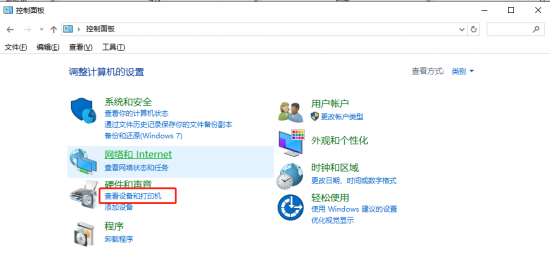
- ?ffnen Sie die Systemsteuerung, indem Sie ?Systemsteuerung“ oder ?control panel“ in das Suchfeld in der unteren linken Ecke eingeben, um auf die Benutzeroberfl?che der Systemsteuerung zuzugreifen;
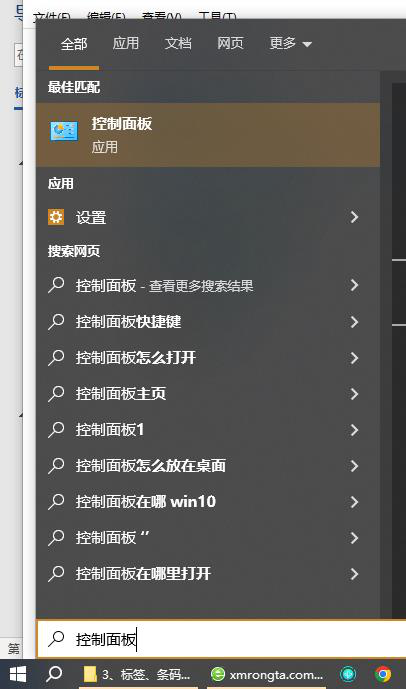
- W?hlen Sie in der Systemsteuerung das Symbol ?Ger?te und Drucker anzeigen“ aus und doppelklicken Sie darauf.
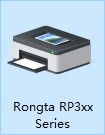
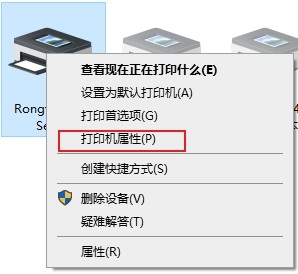
- Suchen Sie das Symbol des installierten Treibers. Im folgenden Beispiel wird der Treiber (RP4xx SeriesWL 200DPI ZPL) verwendet. Klicken Sie mit der rechten Maustaste darauf und w?hlen Sie ?Druckereigenschaften“.
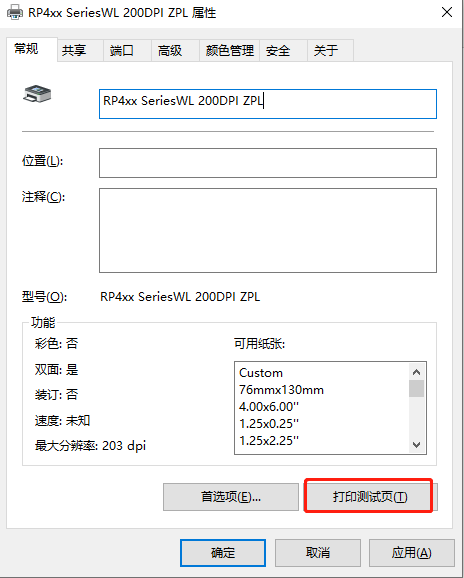
- Wenn Sie auf die Funktion ?Testseite drucken“ klicken und der Drucker die Testseite erfolgreich druckt, bedeutet dies, dass die Treiberanschlusseinstellungen korrekt sind und der Druckertreiber zu diesem Zeitpunkt normal drucken kann.
- ?ffnen Sie die Systemsteuerung, indem Sie ?Systemsteuerung“ oder ?control panel“ in das Suchfeld in der unteren linken Ecke eingeben, um auf die Benutzeroberfl?che der Systemsteuerung zuzugreifen;
-
Treibereinstellungen für die Etikettengr??e:


Klicken Sie mit der rechten Maustaste auf das Druckersymbol, um die "Druckereigenschaften" zu ?ffnen, klicken Sie dann auf "Erweitert", dann auf "Standarddruckeinstellungen" und w?hlen Sie unter "Papiername" das entsprechende Papierformat aus.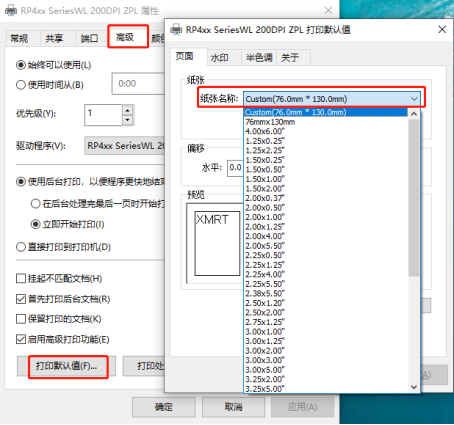
Falls das gewünschte Format nicht verfügbar ist, ?ffnen Sie [Papierverwaltung], erstellen Sie ein neues Papierformat, speichern Sie es und w?hlen Sie dann das neue Papierformat unter [Papiername] aus.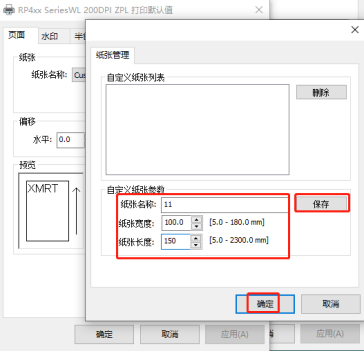
Stellen Sie im Menü ?Allgemein“ das gleiche Papierformat ein.;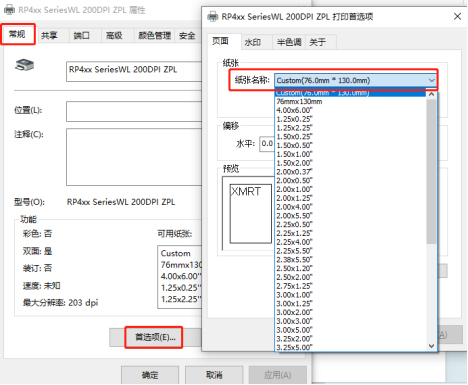
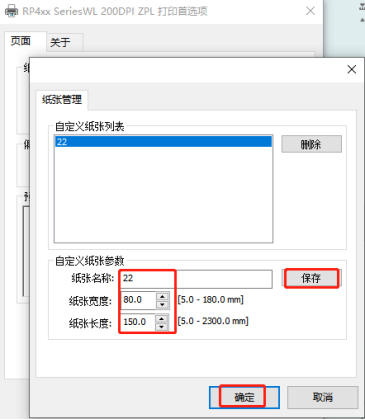
Falls das gewünschte Format nicht verfügbar ist, ?ffnen Sie [Papierverwaltung], erstellen Sie ein neues Papierformat, speichern Sie es und w?hlen Sie dann das neue Papierformat unter [Papiername] aus.
II. H?ufige Probleme und L?sungen:
1. Der Treiber kann nicht installiert werden.
- Muss der Drucker w?hrend der Treiberinstallation per USB-Kabel angeschlossen sein? Der Drucker muss für die korrekte Treiberinstallation über ein USB-Kabel verbunden sein. Bitte prüfen Sie, ob das USB-Kabel des Druckers richtig angeschlossen ist und ob sich der Drucker im Standby-Modus befindet.
- Um zu prüfen, ob die Treiberinstallationsdatei fehlerhaft ist: Drucken Sie zun?chst eine Testseite oder prüfen Sie die USB-Druckunterstützung im Ger?te-Manager, um die USB-HID-Informationen zu überprüfen und so festzustellen, ob der Treiber mit dem Drucker kompatibel ist.
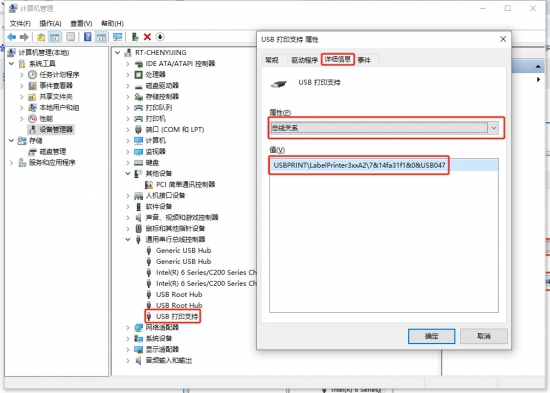
- Das Fahrersymbol kann nicht angezeigt werden
- Aufgrund von Windows-Systemaktualisierungen wurden einige Treiberdateien noch nicht von Microsoft zertifiziert. Daher wird das Treibersymbol nach der Installation m?glicherweise nicht sofort in der Druckerliste angezeigt. Ein Neustart des Computers kann dieses Problem beheben.
- Prüfen Sie, ob der Druckspoolerdienst aktiviert ist:
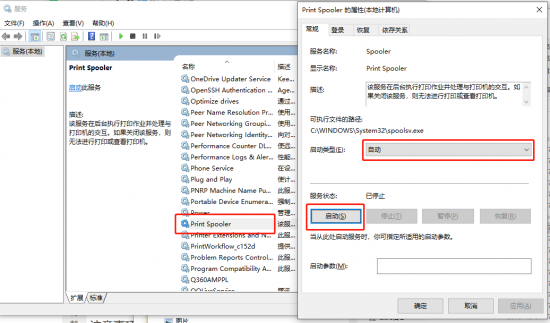
- Bei anderen Problemen mit der Treiberinstallation wenden Sie sich bitte an unsere technische Kundendienst-Hotline: 400-800-0596.


2. Papiereinzugsfehler beim Drucken
- Drucken leerer Seiten oder falsche Papierzufuhrposition
- Prüfen Sie, ob die Tasten das Papier normal einziehen k?nnen, und fahren Sie dann fort.Tag-Lernenarbeiten
- Prüfen Sie, ob die Position des Optokopplers korrekt ist.
- Der Schieber des optischen Kopplers der Rongda RP4XX-Serie ist verschiebbar. Beim Etikettendruck muss der Schieber des optischen Kopplers in die Position direkt unterhalb der Papiermitte bewegt werden, wie in der Abbildung unten dargestellt.
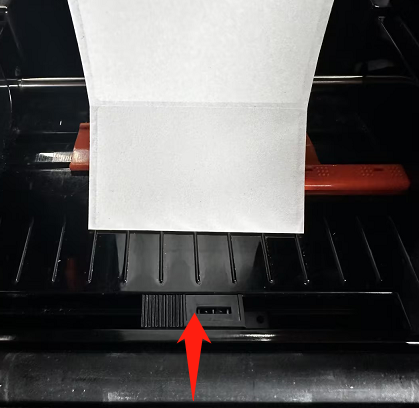
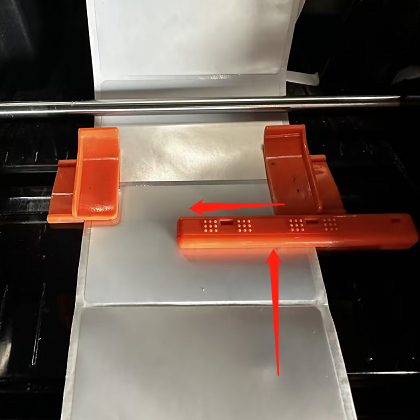
- Papiereinzugsproblem/Papierklemmproblem
- Wenn der Drucker kein Papier einzieht, prüfen Sie zun?chst, ob das Drucken einer Testseite normal funktioniert.
- Prüfen Sie, ob die Druckerabdeckung richtig geschlossen ist/ob sich die Gummiwalzenbuchse gel?st hat;
Schematische Darstellung einer Gummirollenbuchse 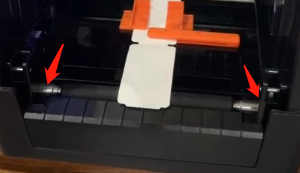
- Stellen Sie die Dichte und Geschwindigkeit mithilfe des Werkzeugs ein und drucken Sie anschlie?end einen Testdruck.
- Stellen Sie die Dichte und Geschwindigkeit durch Anfahren des Druckers ein und drucken Sie anschlie?end einen Testdruck.
- Falls die oben genannten L?sungen das Problem nicht beheben, wenden Sie sich bitte an den Kundendienst.
3. Problem beim Drucken fehlerhafter Zeichen
- Die Papierausgabe ist normal, aber im chinesischen Textteil erscheinen verstümmelte Zeichen.
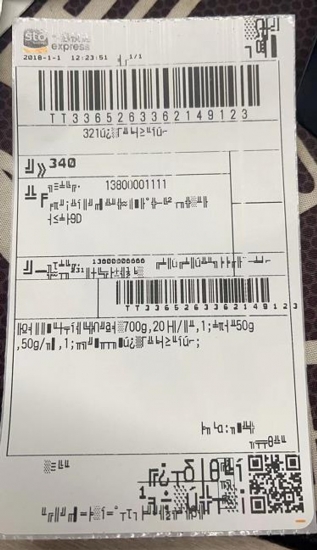
- Die Anforderung besteht darin, eine Selbsttestseite bereitzustellen, um zu best?tigen, ob der Zeichensatz korrekt ist.
- ?ndern Sie die Druckersprache auf Chinesisch;
- Schlie?en Sie den Drucker an das USB-Kabel an, ?ffnen Sie das Etiketten-Setup-Tool und klicken Sie auf ?Drucker einrichten“.
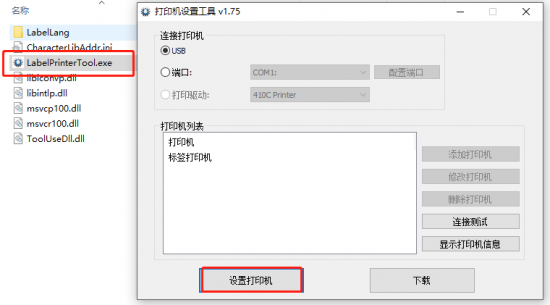
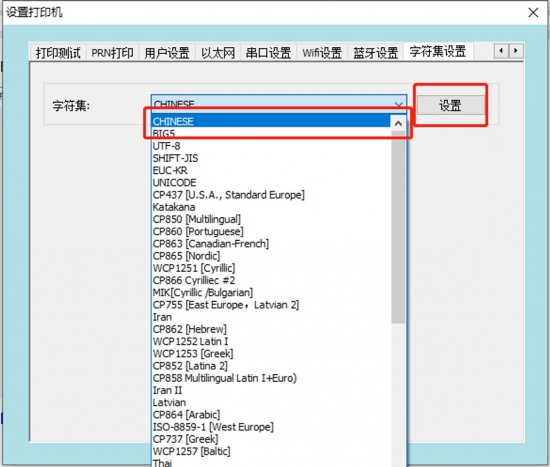
- Wechseln Sie zur Benutzeroberfl?che für die Zeichensatzeinstellungen, w?hlen Sie CHINESISCH aus dem Dropdown-Menü für Zeichens?tze und klicken Sie auf ?Einstellungen“.
- Schlie?en Sie den Drucker an das USB-Kabel an, ?ffnen Sie das Etiketten-Setup-Tool und klicken Sie auf ?Drucker einrichten“.
- Wir müssen die gedruckten Daten erfassen, um zu best?tigen, ob das Problem bei den Daten liegt, die am unteren Rand der App angezeigt werden.
- Sie müssen eine Test-App und zugeh?rige Konten bereitstellen, um Kundenanomalien zu simulieren und diese anschlie?end zu analysieren.
- Das Papier druckt unaufh?rlich ungew?hnliche englische Zeichen aus.
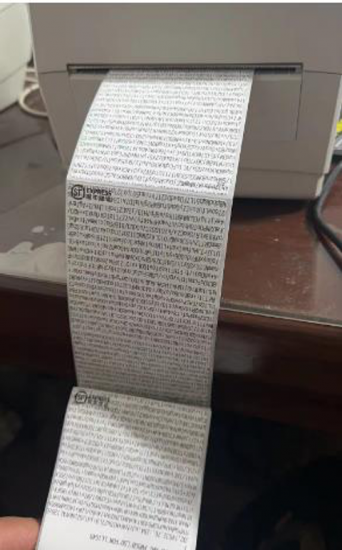
- Befehlsmodusfehler
- Drucken Sie die Selbsttestseite aus, um zu best?tigen, dass der Befehlsmodus ESC/POS ist.
- Wechseln Sie in den Befehlsmodus, um den Druckermodus in den Etikettenmodus umzuschalten.
- In der Mitte des gedruckten Dokuments traten vereinzelt fehlerhafte Zeichen und Ausrichtungsfehler auf.
- Prüfen Sie, ob das Anschlusskabel des Druckers locker ist; ziehen Sie das Datenkabel ab und stecken Sie es wieder ein oder ersetzen Sie es durch ein neues.
- Befehlsmodusfehler
- 4. Der Ausdruck ist unscharf.


- unscharfer Druck
Dies k?nnte an einer Inkompatibilit?t zwischen dem Bandmaterial und dem entsprechenden Papiertyp liegen.
- Druckdichte zu hoch oder zu niedrig / Geschwindigkeitseinstellung falsch
Verwenden Sie das Einstellungstool oder die Software, um die Druckdichte und Druckgeschwindigkeit des Druckers anzupassen. Stellen Sie im Einstellungstool die Dichte auf ?Grob“ ein. Stellen Sie im Treiber die Dichte auf ?Fein“ ein.
6. Die Kontrollleuchte des Druckers zeigt einen Fehler an.
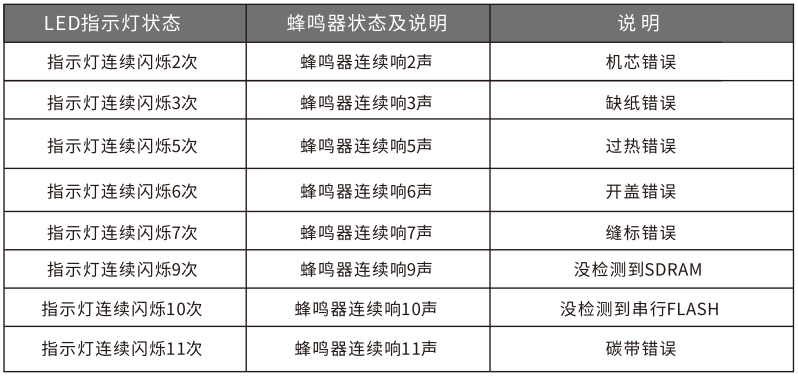
7. Der Drucker l?sst sich nicht einschalten.
- Strom nicht angeschlossen
Prüfen Sie, ob die Stromversorgung angeschlossen ist.
- Der Adapter funktioniert nicht oder ist inkompatibel.
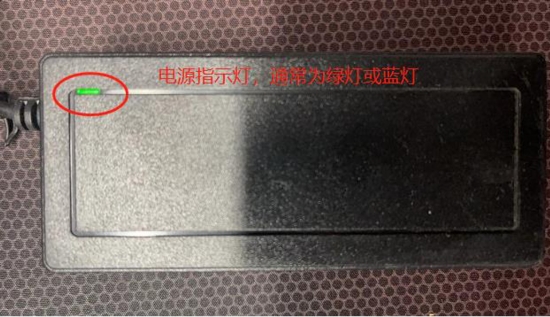
- Prüfen Sie, ob die Kontrollleuchte des Adapters funktioniert (die Kontrollleuchte sollte grün oder blau leuchten);
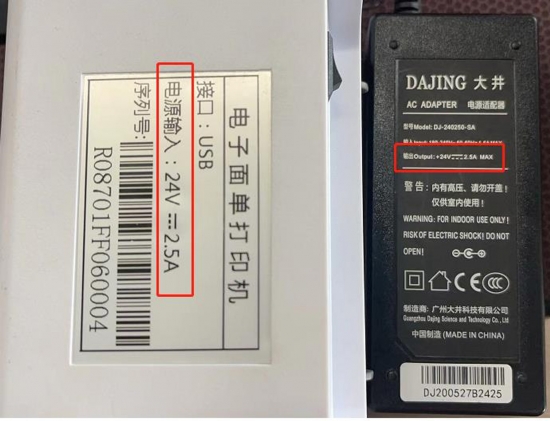
- Prüfen Sie, ob die Spezifikationen des Druckeradapters mit denen des Druckers übereinstimmen, indem Sie die Angaben zur Stromversorgung auf dem Etikett an der Unterseite des Druckers und die Angaben zum Gleichstromausgang (24,0 V === 2,5 A) auf der Rückseite des Adapters vergleichen.
- Prüfen Sie, ob die Kontrollleuchte des Adapters funktioniert (die Kontrollleuchte sollte grün oder blau leuchten);
- Kontakt bei DruckerproblemenRongda KundendienstReparatur melden


III. T?gliche Reinigung und Instandhaltung:
1. Reinigung und Wartung des Druckkopfes:
-
Reinigen Sie den Sensor. Der Druckkopf sollte gereinigt werden, wenn der Drucker einen der folgenden Zust?nde aufweist:
- unscharfer und undeutlicher Druck
- Die gedruckte Seite weist eine unscharfe vertikale Spalte auf.
- Lautes Papierausgabeger?usch
- Der Drucker druckt schwarze Tinte mit starken Kohlenstoffablagerungen.
-
Die Schritte zur Reinigung des Druckkopfes sind wie folgt:
- Schalten Sie den Drucker aus, ?ffnen Sie die obere Abdeckung und entfernen Sie gegebenenfalls vorhandenes Papier. Wenn der Druckvorgang gerade abgeschlossen ist, warten Sie, bis der Druckkopf vollst?ndig abgekühlt ist.
- Wischen Sie Staub und Flecken von der Druckkopfoberfl?che mit einem weichen, mit Alkohol angefeuchteten Baumwolltuch ab. Nachdem der Alkohol vollst?ndig verdunstet ist, schlie?en Sie die obere Abdeckung und führen Sie einen erneuten Testdruck durch.
2. Reinigen Sie den Sensor
- Der Papierausgangssensor sollte gereinigt werden, wenn der Drucker eines der folgenden Symptome aufweist:
- Papiererkennungsfehler;
- Das Papier ist nicht richtig positioniert;
- Es ert?nt kein Alarm, wenn das Papier ausgeht;
- überspringen Sie das leere Blatt, verschieben Sie das Papier weiter;
- Die Zeitungen werden nicht mehr gedruckt;
- Unf?hig, den richtigen Umgang mit Papier zu erlernen;
- Der Papiereinzug ist falsch ausgerichtet;
- Die Reinigungsschritte des Papiermangelsensors sind wie folgt:
- Schalten Sie den Drucker aus, ?ffnen Sie die obere Abdeckung und entfernen Sie gegebenenfalls vorhandenes Papier.
- Verwenden Sie ein weiches, mit neutralem Alkohol angefeuchtetes Baumwolltuch, um Staub und Schmutz von der Sensoroberfl?che abzuwischen, wie in der Abbildung oben gezeigt.
- Nachdem der Alkohol vollst?ndig verdunstet ist, schlie?en Sie den oberen Deckel und testen Sie das Ger?t erneut.
3. Reinigen Sie die Walzenbaugruppe des Druckers.
-
Die Druckerwalzen sollten gereinigt werden, wenn eine der folgenden Bedingungen eintritt.
- unscharfer und undeutlicher Druck
- Die gedruckte Seite weist eine unscharfe vertikale Spalte auf.
- Lautes Papierausgabeger?usch
- Der Drucker druckt schwarze Tinte mit starken Kohlenstoffablagerungen.
-
Die Schritte zur Reinigung der Druckerwalzen sind wie folgt:
- Schalten Sie den Drucker aus und ?ffnen Sie die obere Abdeckung.
- Verwenden Sie ein weiches, mit neutralem Alkohol angefeuchtetes Baumwolltuch, um Staub und Flecken von der Oberfl?che der Druckerwalzen abzuwischen.
- Sobald der Alkohol vollst?ndig verdunstet ist, schlie?en Sie den Deckel.
IV. Vorsichtsma?nahmen:
- Stellen Sie stets sicher, dass der Drucker w?hrend routinem??iger Wartungsarbeiten ausgeschaltet ist.
- Berühren Sie die Oberfl?che des Druckkopfs nicht mit den H?nden oder Metallgegenst?nden. Verwenden Sie keine Pinzetten oder andere Werkzeuge, um den Druckkopf, die Druckwalze oder den Optokoppler der Sensorgruppe zu zerkratzen.
- Organische L?sungsmittel wie Benzin und Aceton dürfen nicht verwendet werden.
- Warten Sie, bis der Alkohol vollst?ndig verdunstet ist, bevor Sie das Ger?t wieder einschalten, um den Druckvorgang fortzusetzen.
- Die Klinge des Aktenvernichters hat scharfe Kanten; bitte berühren Sie diese nicht, um Schnittverletzungen zu vermeiden.
- Der Druckkopf enth?lt ein Heizelement. Berühren Sie den Druckkopf und die umliegenden Teile w?hrend und unmittelbar nach dem Druckvorgang nicht. Kinder dürfen das Ger?t nur unter Aufsicht von Erwachsenen benutzen.
- Warnung: Berühren Sie nicht die Oberfl?che des Thermodruckkopfes oder die Anschlüsse, um eine Besch?digung des Druckkopfes durch statische Elektrizit?t zu vermeiden.
- Warnung: Der Betrieb dieses Ger?ts in Wohngebieten kann zu Funkst?rungen führen.
V. Kundendienstinformationen:
1.400 Technischer Support:
Hotline: 400-800-0596. Nach der Vorwahl 400 drücken Sie bitte die Taste 2 für den Kundendienst für Etikettendrucker.
Arbeitszeiten: 9:00 - 20:30 Uhr (an Wochenenden und Feiertagen bis 18:00 Uhr)
2. Reparaturverfahren nach dem Kauf:
Empf?nger: Kundendienstabteilung Telefon: 15359340780
Adresse: Rongda Wissenschafts- und Technologiepark, Nr. 88 Tonghui Südstra?e, Tongan Industriegebiet, Stadt Xiamen, Provinz Fujian
Anleitung zur Rücksendung: Bitte legen Sie Ihrer Rücksendung zur Reparatur die Rücksendeadresse, Ihre Kontaktdaten, eine Liste aller im Paket enthaltenen Artikel sowie eine detaillierte Fehlerbeschreibung bei. Dies beschleunigt die Bearbeitung Ihrer Rücksendung. Vielen Dank für Ihre Unterstützung! Sollten keine Informationen vorliegen, wird das Ger?t an die vom Absender angegebenen Daten zurückgesendet.