80-mm-Belegdrucker
 ACE H2 Belegdrucker
 RP337 Belegdrucker
 RP336S Zweifarbiger Belegdrucker
 RP350 Belegdrucker
 RP582 Belegdrucker
 RP581 Belegdrucker
 ACE G1Y Belegdrucker
 ACE G1YP Cloud-Drucker
 RP216 2'' Zweifarben-HD-Etikettendrucker
 ACE V1S 3'' Etikettendrucker ohne Rückseite
 RP310D 3'' Zweifarben-Etikettendrucker
 RP410N 4'' Thermodrucker für Etiketten
 RP425 4'' Elektronischer Frachtbriefdrucker
 RP422 4'' Elektronischer Frachtbriefdrucker
 RP421A 4'' Elektronischer Frachtbriefdrucker
 RP420 4'' Elektronischer Frachtbriefdrucker
 Barcode-Drucker der Serie RI463
 RP400A 4'' Thermotransferband-Schneidedrucker
 RP400H 4'' Thermotransferband-Schneidedrucker
 RPF413 300dpi RFID-Barcode-Etikettendrucker
 RPP02A Tragbarer Belegdrucker
 RPP02B Thermodrucker
 RPP02C Tragbarer Belegdrucker
 RPP02D Thermodrucker
 RPP04 4" Tragbarer Etikettendrucker
 RPP30 3" Tragbarer Etikettendrucker
 ACE M1 2" Tragbarer Etikettendrucker
 RPP320N 3" Tragbarer Etikettendrucker
 F82A A4 Thermodrucker mit Papierfach vorne
 F81A Tragbarer A4-Thermodrucker
 F81S Tragbarer A4 Tattoo-Drucker
 Z1 Kinder-Bildungsfotodrucker
 R5 Mini-Etikettendrucker
 RP07 58mm Eingebauter Drucker
 RP203 58mm Eingebauter Drucker
 PM315 Eingebauter Thermodrucker
 PM201 48mm Druckmodul
 PM628 58mm Druckmodul
 PM532A Druckmodul
 PM532B Druckermodul
 LS015/LS015A Barcode-Waage
 RLS1815D/RLS1830D Barcode-Waage
 RLS1815C/RLS1830C Barcode-Skala
 AURORA S2L-S Etikettenlose Waage
 AURORA E1 PRO-AI Kassenwaage
 AURORA S2L-AI Etikettenskala
 DP01-AI Smart Tag Kassen-Doppelverwendungswaage
 C3 Waage
 C1 Waage
 C11 Waage
 Einzelhandel
 ESSEN
ESSEN Medizinisch
 Mobiles Büro/Heim
 Verm?gensverwaltung
 Logistik
 Treiber herunterladen
 Benutzerhandbuch
 Tool herunterladen
 Tag-Software
 Produktvideo
 Entwicklungsdokumentation
 H?ufig gestellte Fragen
 Benutzerhandbuch
 Unternehmensnachrichten
 Ausstellungs-Updates
 Brancheneinblicke
 Produktaktualisierung
 Allgemeine Lage
 Entwicklungsgeschichte
 Auszeichnungen und Qualifikationen
 F&E-St?rke
 Teamaktivit?ten
 Soziale Verantwortung




SF Express RP410/RP410H Installationsschritte
I. Druckertreiber herunterladen
Besuchen Sie den Link zur offiziellen Website von Rongda.m.tjhq.ccSuchen Sie nach ?Service Support – Treiber-Download“ und klicken Sie darauf.Laden Sie den passenden Treiber für SF Express RP410 herunter.

II. Installationsschritte
1.Schlie?en Sie das Ger?t an eine Stromquelle an undSchlie?en Sie das USB-Kabel an den Computer an und legen Sie die Papierrolle in den Drucker ein.: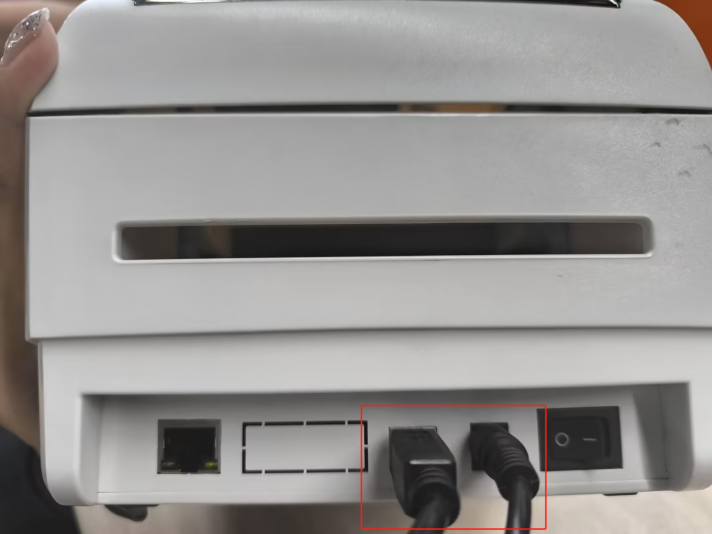
2.Schalten Sie den Drucker aus, halten Sie beim Einschalten die Papierzufuhrtaste gedrückt, bis eine Selbsttestseite gedruckt wird:
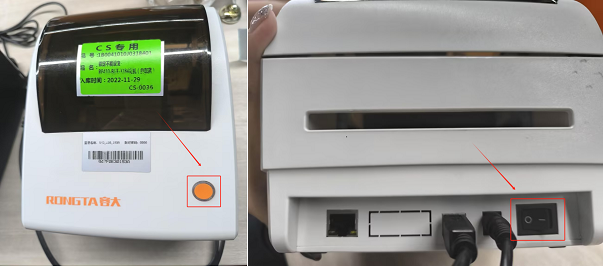
3.überprüfen Sie das Ger?temodell und die Softwareversion.(Es ist notwendig, zwischen RP410 und RP410H zu unterscheiden, und dann...Aktualisiert auf Version mit Datum 1212):
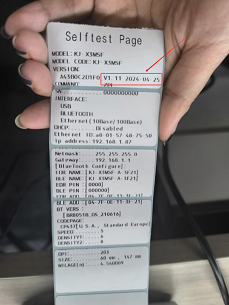
4.Wenn nichtFür Versionen, die am 12. Dezember 2023 ver?ffentlicht wurden, befolgen Sie bitte die folgenden Schritte, um Ihre Anwendung zu aktualisieren. Wenn Sie bereits Version 2023-12-12 installiert haben, überspringen Sie diesen Schritt bitte.
4.1 Entpacken Sie das Tool und doppelklicken Sie darauf, um den Ordner zu ?ffnen:
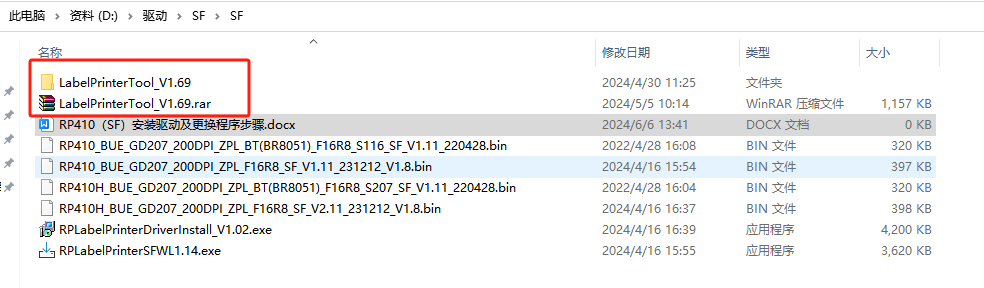
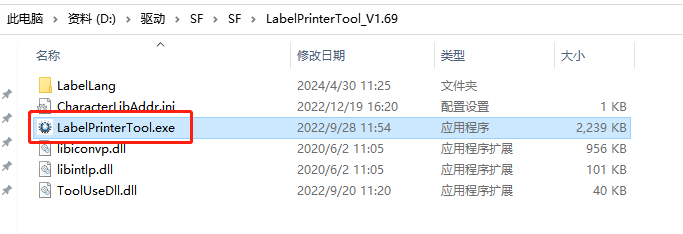
4.2W?hlen Sie die Anwendung aus und führen Sie sie aus:
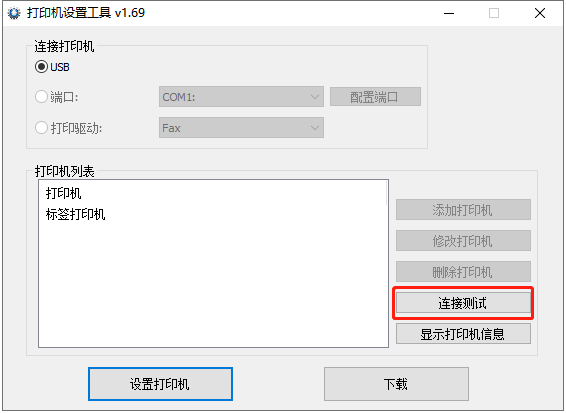
4.3 Testverbindung:
Test erfolgreich, weiter zum n?chsten Schritt:
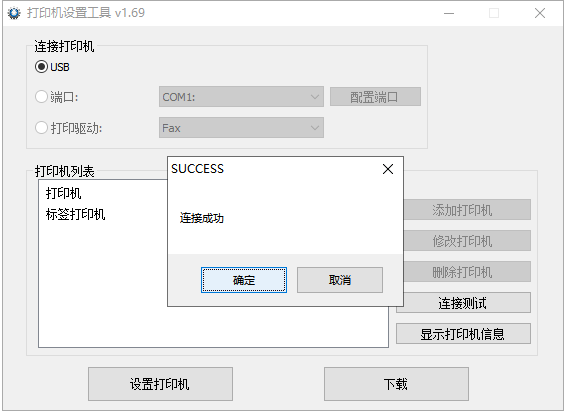
Sollte die Verbindung fehlschlagen, starten Sie den Drucker neu.prüfenIst das USB-Kabel richtig angeschlossen?。
4.4 Klicken Sie auf ?Herunterladen“ und anschlie?end in der daraufhin angezeigten Download-Oberfl?che auf ?Datei ?ffnen“. W?hlen Sie dann die Version mit der entsprechenden Programmerweiterung 231212 aus.Die Maschine im Bild unten istRP410(Die Modellnummer finden Sie auf dem Etikett an der Unterseite des Ger?ts.)W?hlen Sie anschlie?end die folgende Datei aus:
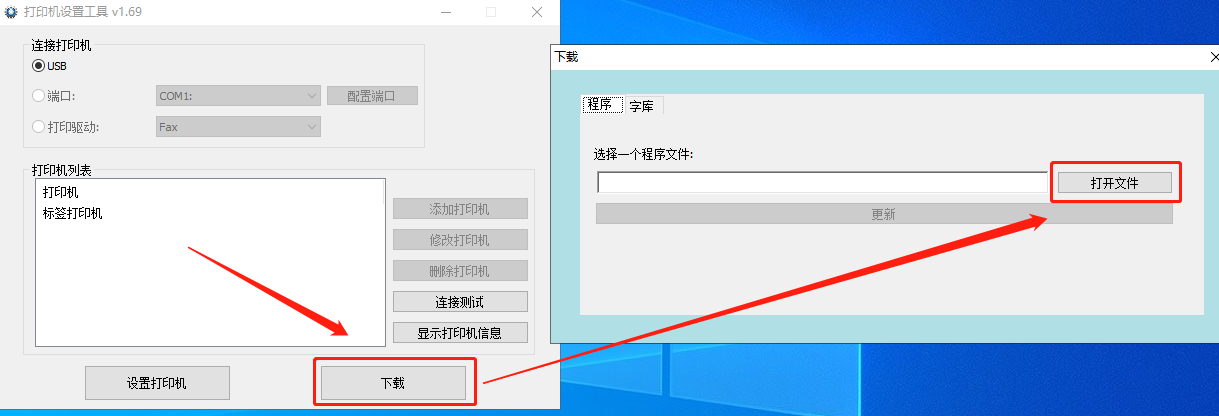
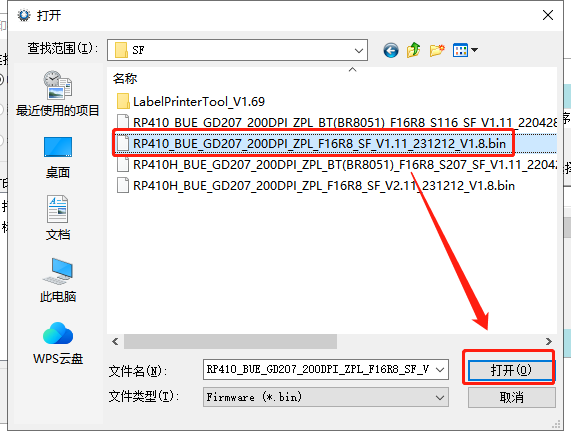
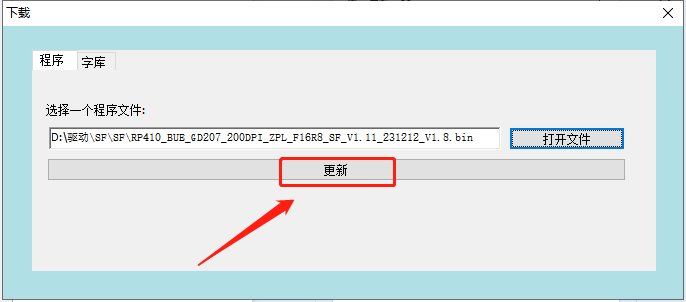
4.5 Klicken Sie auf ?Aktualisieren“:
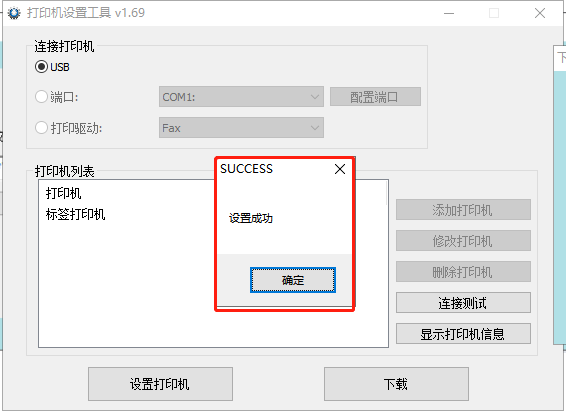
4.6 Es erscheint ein Bildschirm mit der Meldung ?Einrichtung erfolgreich“:
4.7 Nach 10 Sekunden Wartezeit, bis das Ger?t neu gestartet ist, werden Sie feststellen, dass sich das Datum ge?ndert hat. Dies zeigt an, dass das Update erfolgreich war.
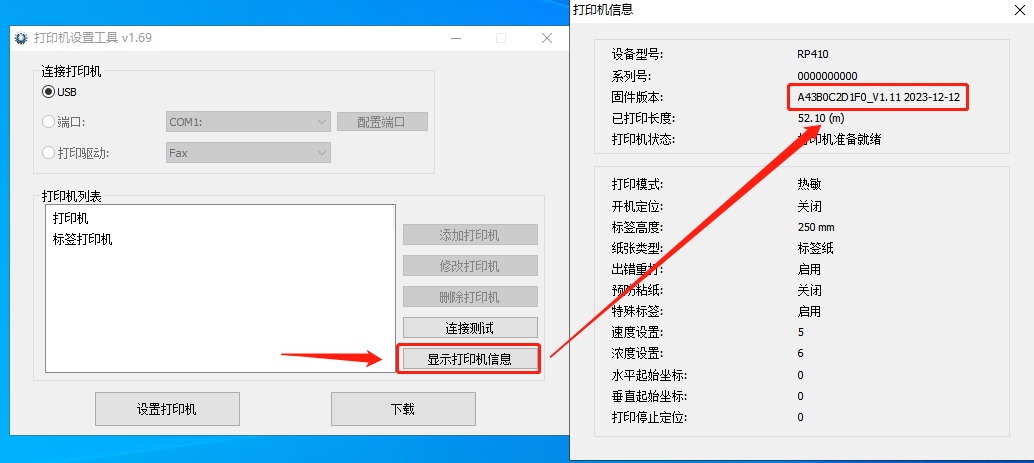
5. Installieren Sie den Treiber:
5.1 Doppelklicken Sie auf die Installationsdatei.
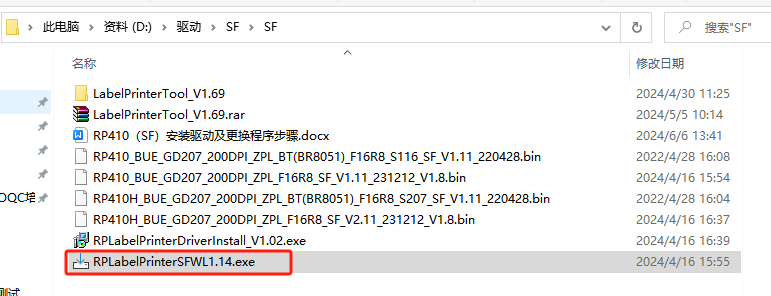
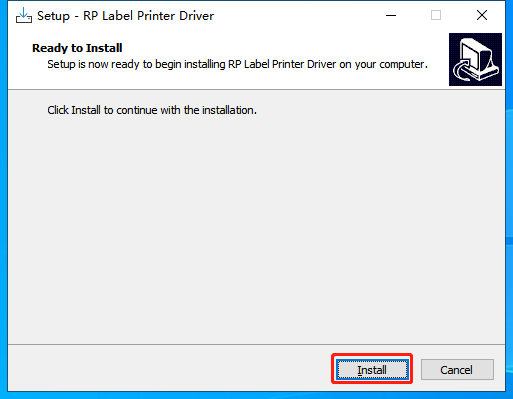
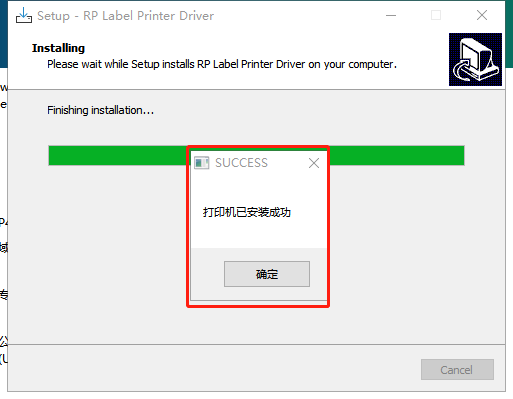
5.2 Klicken Sie so lange auf ?Installieren“, bis die Meldung ?Drucker erfolgreich installiert“ angezeigt wird. Sollte die Meldung ?Drucker nicht verbunden“ erscheinen, starten Sie den Drucker neu und versuchen Sie es erneut.
6. Drucken Sie die Testseite aus:
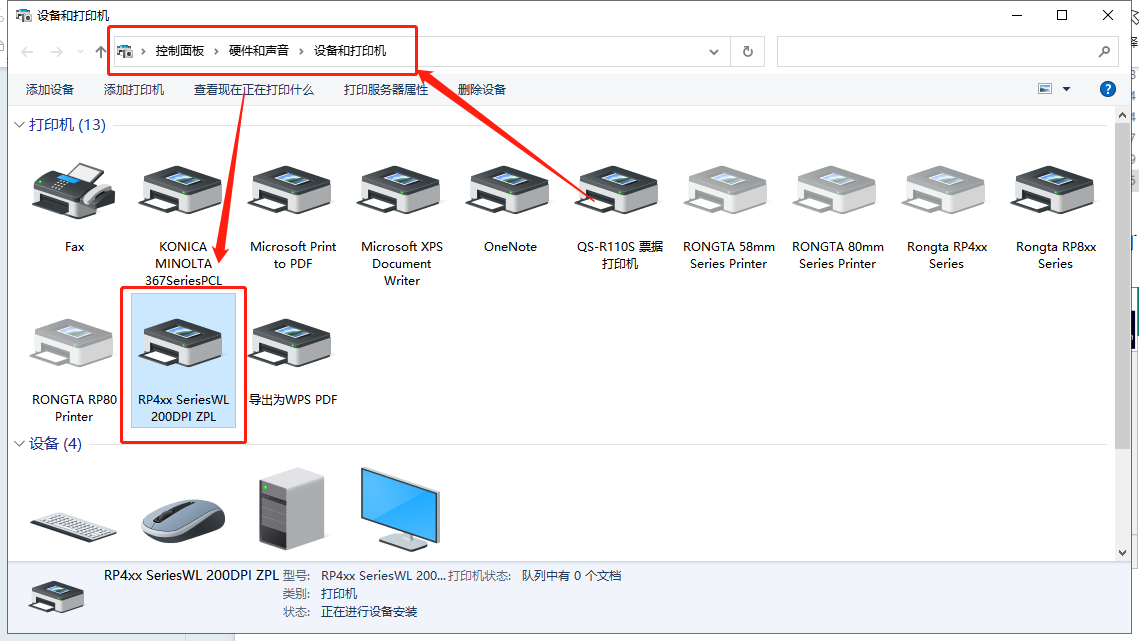
6.1OffenSuchen Sie in der Systemsteuerung nach ?Ger?te und Drucker“, klicken Sie mit der rechten Maustaste darauf und installieren Sie das Programm.Guter Druckertreiber(RP4xx-Serie WL 200DPI ZPL):
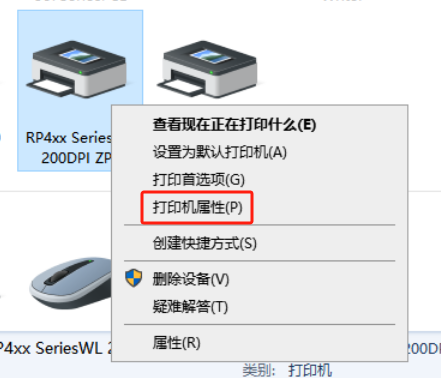
6.2?w?hlenDruckereigenschaften - Testseite:
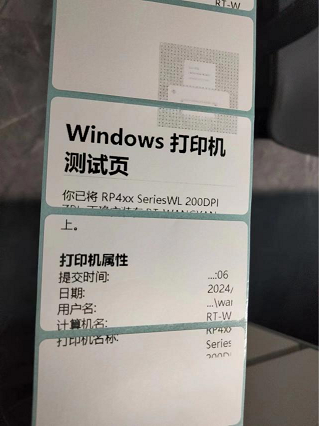
6.3 Sobald der folgende Inhalt erscheint, sind alle Einstellungen abgeschlossen und der Drucker wurde erfolgreich installiert.