

 80-mm-Belegdrucker
 ACE H2 Belegdrucker
 RP337 Belegdrucker
 RP336S Zweifarbiger Belegdrucker
 RP350 Belegdrucker
 RP582 Belegdrucker
 RP581 Belegdrucker
 ACE G1Y Belegdrucker
 ACE G1YP Cloud-Drucker
 RP216 2'' Zweifarben-HD-Etikettendrucker
 ACE V1S 3'' Etikettendrucker ohne Rückseite
 RP310D 3'' Zweifarben-Etikettendrucker
 RP410N 4'' Thermodrucker für Etiketten
 RP425 4'' Elektronischer Frachtbriefdrucker
 RP422 4'' Elektronischer Frachtbriefdrucker
 RP421A 4'' Elektronischer Frachtbriefdrucker
 RP420 4'' Elektronischer Frachtbriefdrucker
 Barcode-Drucker der Serie RI463
 RP400A 4'' Thermotransferband-Schneidedrucker
 RP400H 4'' Thermotransferband-Schneidedrucker
 RPF413 300dpi RFID-Barcode-Etikettendrucker
 RPP02A Tragbarer Belegdrucker
 RPP02B Thermodrucker
 RPP02C Tragbarer Belegdrucker
 RPP02D Thermodrucker
 RPP04 4" Tragbarer Etikettendrucker
 RPP30 3" Tragbarer Etikettendrucker
 ACE M1 2" Tragbarer Etikettendrucker
 RPP320N 3" Tragbarer Etikettendrucker
 F82A A4 Thermodrucker mit Papierfach vorne
 F81A Tragbarer A4-Thermodrucker
 F81S Tragbarer A4 Tattoo-Drucker
 Z1 Kinder-Bildungsfotodrucker
 R5 Mini-Etikettendrucker
 RP07 58mm Eingebauter Drucker
 RP203 58mm Eingebauter Drucker
 PM315 Eingebauter Thermodrucker
 PM201 48mm Druckmodul
 PM628 58mm Druckmodul
 PM532A Druckmodul
 PM532B Druckermodul
 LS015/LS015A Barcode-Waage
 RLS1815D/RLS1830D Barcode-Waage
 RLS1815C/RLS1830C Barcode-Skala
 AURORA S2L-S Etikettenlose Waage
 AURORA E1 PRO-AI Kassenwaage
 AURORA S2L-AI Etikettenskala
 DP01-AI Smart Tag Kassen-Doppelverwendungswaage
 C3 Waage
 C1 Waage
 C11 Waage
 Einzelhandel
 ESSEN
ESSEN Medizinisch
 Mobiles Büro/Heim
 Verm?gensverwaltung
 Logistik
 Treiber herunterladen
 Benutzerhandbuch
 Tool herunterladen
 Tag-Software
 Produktvideo
 Entwicklungsdokumentation
 H?ufig gestellte Fragen
 Benutzerhandbuch
 Unternehmensnachrichten
 Ausstellungs-Updates
 Brancheneinblicke
 Produktaktualisierung
 Allgemeine Lage
 Entwicklungsgeschichte
 Auszeichnungen und Qualifikationen
 F&E-St?rke
 Teamaktivit?ten
 Soziale Verantwortung




Mixue Ice Cream RP850 Thermobondrucker – Benutzerhandbuch
eins,RP850-US Mixue Kassensystem-Setup
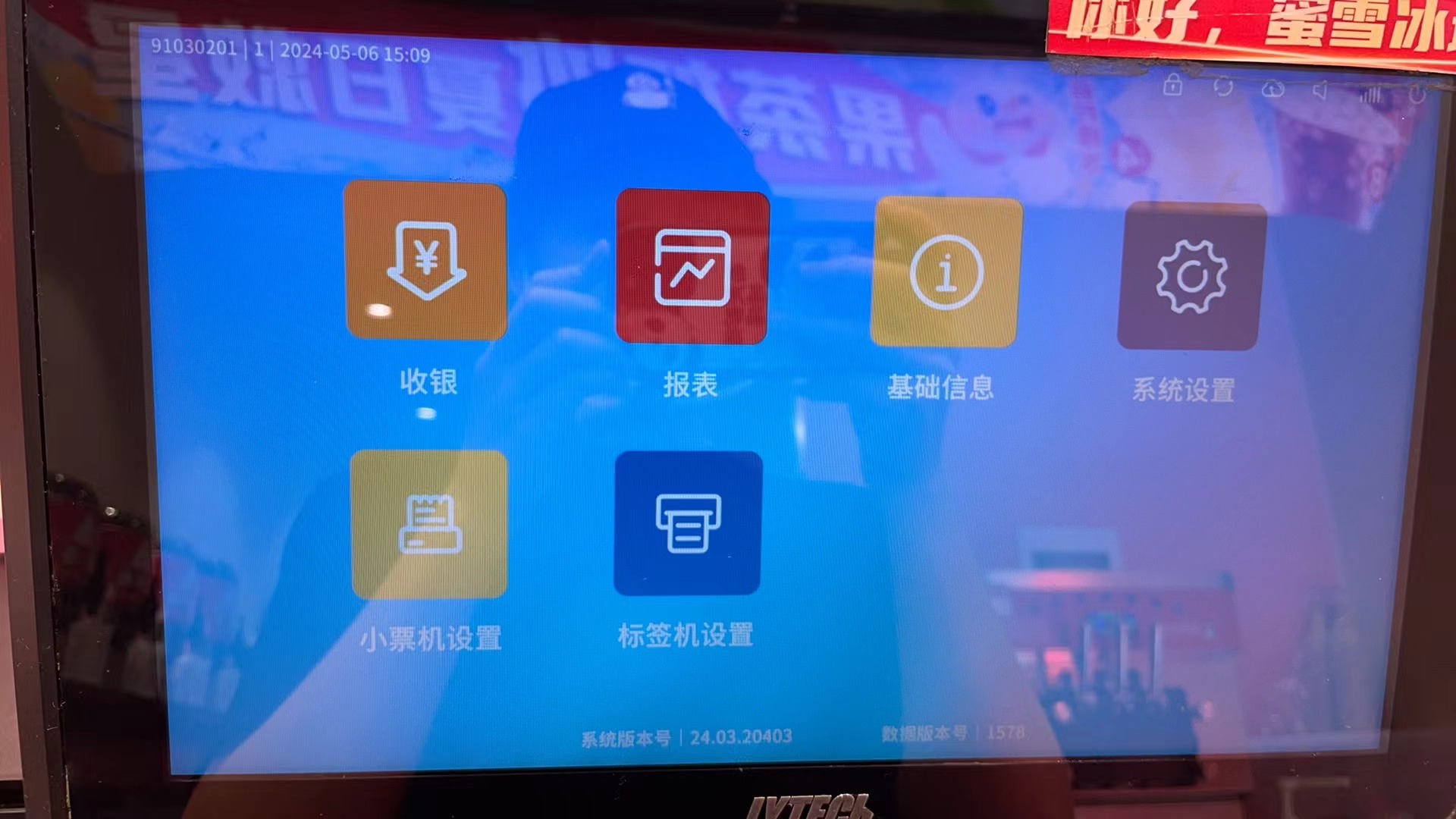
11. ?ffnen Sie die Mixue-Kasse und klicken Sie...[Einstellungen des Fahrkartenautomaten]。
?
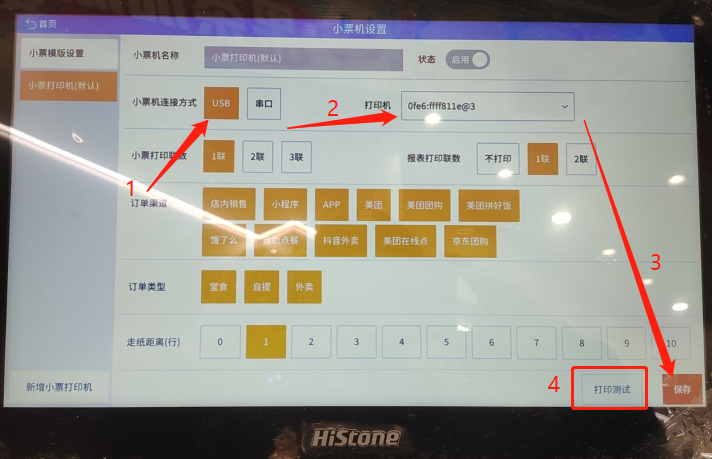
2Bei Verwendung einer USB-Verbindung: Befolgen Sie die im obigen Bild gezeigten Schritte. Klicken Sie...[Standard-Belegdrucker]Auswahl der Verbindungsmethode für den Fahrkartenautomaten【USB】。W?hlen Sie den Drucker in der Druckerauswahlleiste auf der rechten Seite aus.【0fe6:ffff811e@3】W?hlen Sie den Drucker mit Ihrem Namen aus und klicken Sie dann auf Speichern. Drucken Sie eine Testseite.
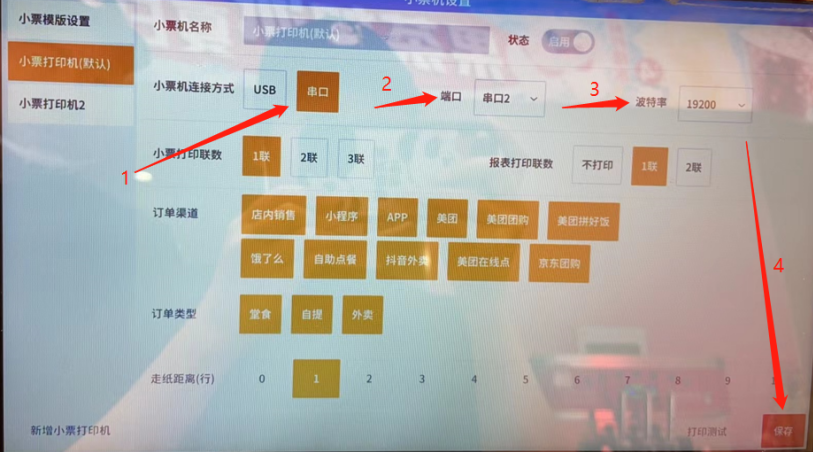
3Bei Verwendung einer seriellen Schnittstelle: Befolgen Sie die im obigen Bild gezeigten Schritte.Klicken[Standard-Belegdrucker]Auswahl der Verbindungsmethode für den Fahrkartenautomaten[Serielle Schnittstelle]. W?hlen Sie die richtige serielle Schnittstellennummer aus (die Schnittstellennummern COM1, COM2 usw. werden auf der Benutzeroberfl?che des Mixue POS-Ger?ts angezeigt; achten Sie darauf, die richtige auszuw?hlen).Klicken Sie anschlie?end auf Speichern. Drucken Sie einen Testdruck.
II. H?ufig gestellte Fragen zu RP850-US
fragenFrage1:Wie kann ich die Selbsttestseite ausdrucken?
L?sung: Schalten Sie den Drucker aus, halten Sie beim Wiedereinschalten die FEED-Taste gedrückt, und es wird automatisch eine Selbsttestseite gedruckt.
Frage2:Die serielle Verbindung ist hergestellt, aber es wird nicht gedruckt; der Drucker reagiert nicht.
L?sung: Drucken Sie die Selbsttestseite aus und überprüfen Sie die Baudrateninformationen. Die werkseitige Standardbaudrate betr?gt 19200, und die Kassensoftware muss entsprechend auf 19200 eingestellt werden.
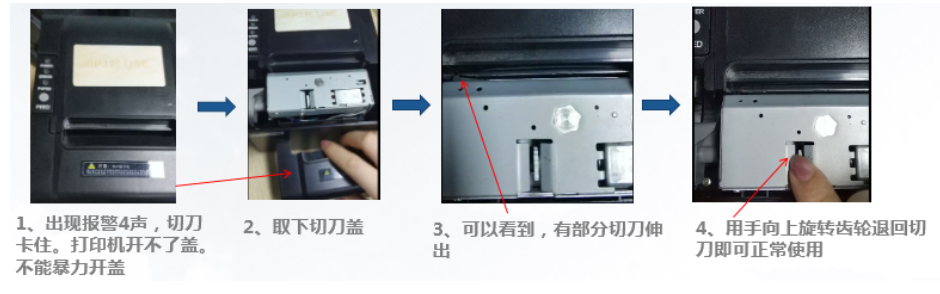
Frage3:Alarm für Druckerkartenschneider4 Stimmen.
L?sung:

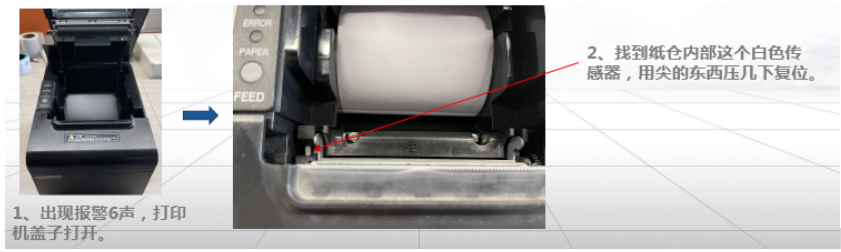
Frage4Fehler beim ?ffnen der Druckerabdeckung, Alarm ausgel?st.6 Stimmen.
L?sung:

Frage5Der Drucker druckt unscharfe Bilder.
L?sung: 1. Der Druckermechanismus ist aufgrund langj?hriger mangelnder Reinigung mit Schmutz verunreinigt, daher muss der Druckkopf des Druckers gereinigt werden.
2. Wenn das Druckpapier eine schlechte Farbwiedergabe aufweist, müssen Sie eine h?here Druckdichte einstellen oder ein Druckpapier mit besserer Darstellungsqualit?t verwenden.
?
Frage6Wie kann ich feststellen, ob mein Drucker piept?
Urteilsregeln:


?
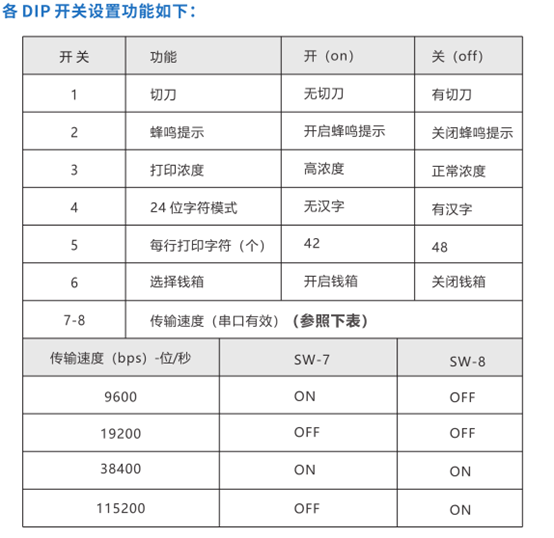
Frage7Wie stelle ich Druckerfunktionen mithilfe von DIP-Schaltern ein?
L?sung: Bei einigen Druckermodellen befindet sich an der Unterseite eine kleine Abdeckschraube; schrauben Sie diese ab, um eine 8 zu sehen.Zur Konfiguration des Druckers kann ein DIP-Schalter verwendet werden. Beispielsweise kann der DIP-Schalter bet?tigt werden, um den Summer zu deaktivieren.2Auf Aus stellen (AUSDie Stelle ist wie beschrieben.
?

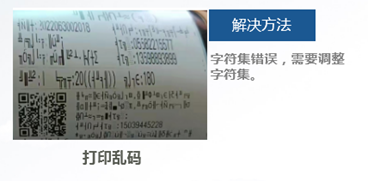
Frage8Der gedruckte Text ist verstümmelt und chinesische Schriftzeichen werden nicht angezeigt.
L?sung: Der Drucker zeigt keine chinesischen Schriftzeichen an; Sie müssen den Zeichensatz des Druckers ?ndern.
?

Druckerreparatur und -wartung sowie Nutzung des Belegintegrationstools
1. T?gliche Wartung der Drucker
1. Stellen Sie sicher, dass die Stromzufuhr w?hrend der routinem??igen Wartungsarbeiten unterbrochen ist;
2.Berühren Sie die Oberfl?che des Druckkopfs nicht mit den H?nden oder mit Metallgegenst?nden und zerkratzen Sie den Druckkopf, die Walzen oder die Sensoroberfl?che nicht mit Pinzetten oder anderen Werkzeugen;
3. Kontakt mit Benzin, Aceton oder anderen organischen Flussmitteln vermeiden;
4. Nach der Reinigung des Druckers warten Sie, bis das wasserfreie Ethanol vollst?ndig verdunstet ist, bevor Sie drucken.
Teil Zwei: Verwendung und Aufbewahrung von Druckerpapier
1. Neu gekauftes Druckerpapier sollte vor direkter Sonneneinstrahlung und hohen Temperaturen geschützt gelagert werden. Die Verpackung darf bei der Lagerung nicht ge?ffnet werden.
2. Bitte lagern Sie die ausgedruckten Dokumente bei Raumtemperatur (ca. 20℃) und vor Licht geschützt, um ihre Haltbarkeit effektiv zu verl?ngern.
3. Falls Kunden Dokumente über einen l?ngeren Zeitraum aufbewahren müssen, verwenden Sie bitte langlebiges Thermodruckpapier.
IV: Anhang
Sollten Sie auf Probleme sto?en, die Sie nicht selbst l?sen k?nnen, kontaktieren Sie uns bitte umgehend.
(a) Kontaktinformationen des Kundendienstes:
400-Hotline: 400-800-0596
KundendienstQQ: 2896793231
Telefon:15359867250 / Technischer Support – Li Telefon: 13395022371 / Technischer Support – Wu
(II) Kundendienstinformationen:
Quittung: Kundendienstabteilung
Telefon:15359340780
Adresse: Tonghui South Road, Industriegebiet, Tongan District, Xiamen City, Provinz Fujian Rongda Wissenschafts- und Technologiepark, Nr. 88
Rücksendungshinweise: Bitte legen Sie der Rücksendung Ihres Ger?ts zur Reparatur Ihre Rücksendeadresse, Ihre Kontaktdaten, eine Liste aller im Paket enthaltenen Artikel sowie eine detaillierte Fehlerbeschreibung bei. Dies beschleunigt die Reparatur. Vielen Dank für Ihre Unterstützung! Falls Sie eine Nachnahme wünschen, kontaktieren Sie uns bitte vorab. Andernfalls erfolgt die Rücksendung über die ursprüngliche Versandart gem?? den Absenderinformationen.
?