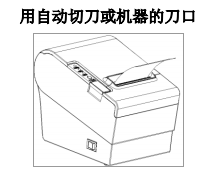
80-mm-Belegdrucker
 ACE H2 Belegdrucker
 RP337 Belegdrucker
 RP336S Zweifarbiger Belegdrucker
 RP350 Belegdrucker
 RP582 Belegdrucker
 RP581 Belegdrucker
 ACE G1Y Belegdrucker
 ACE G1YP Cloud-Drucker
 RP216 2'' Zweifarben-HD-Etikettendrucker
 ACE V1S 3'' Etikettendrucker ohne Rückseite
 RP310D 3'' Zweifarben-Etikettendrucker
 RP410N 4'' Thermodrucker für Etiketten
 RP425 4'' Elektronischer Frachtbriefdrucker
 RP422 4'' Elektronischer Frachtbriefdrucker
 RP421A 4'' Elektronischer Frachtbriefdrucker
 RP420 4'' Elektronischer Frachtbriefdrucker
 Barcode-Drucker der Serie RI463
 RP400A 4'' Thermotransferband-Schneidedrucker
 RP400H 4'' Thermotransferband-Schneidedrucker
 RPF413 300dpi RFID-Barcode-Etikettendrucker
 RPP02A Tragbarer Belegdrucker
 RPP02B Thermodrucker
 RPP02C Tragbarer Belegdrucker
 RPP02D Thermodrucker
 RPP04 4" Tragbarer Etikettendrucker
 RPP30 3" Tragbarer Etikettendrucker
 ACE M1 2" Tragbarer Etikettendrucker
 RPP320N 3" Tragbarer Etikettendrucker
 F82A A4 Thermodrucker mit Papierfach vorne
 F81A Tragbarer A4-Thermodrucker
 F81S Tragbarer A4 Tattoo-Drucker
 Z1 Kinder-Bildungsfotodrucker
 R5 Mini-Etikettendrucker
 RP07 58mm Eingebauter Drucker
 RP203 58mm Eingebauter Drucker
 PM315 Eingebauter Thermodrucker
 PM201 48mm Druckmodul
 PM628 58mm Druckmodul
 PM532A Druckmodul
 PM532B Druckermodul
 LS015/LS015A Barcode-Waage
 RLS1815D/RLS1830D Barcode-Waage
 RLS1815C/RLS1830C Barcode-Skala
 AURORA S2L-S Etikettenlose Waage
 AURORA E1 PRO-AI Kassenwaage
 AURORA S2L-AI Etikettenskala
 DP01-AI Smart Tag Kassen-Doppelverwendungswaage
 C3 Waage
 C1 Waage
 C11 Waage
 Einzelhandel
 ESSEN
ESSEN Medizinisch
 Mobiles Büro/Heim
 Verm?gensverwaltung
 Logistik
 Treiber herunterladen
 Benutzerhandbuch
 Tool herunterladen
 Tag-Software
 Produktvideo
 Entwicklungsdokumentation
 H?ufig gestellte Fragen
 Benutzerhandbuch
 Unternehmensnachrichten
 Ausstellungs-Updates
 Brancheneinblicke
 Produktaktualisierung
 Allgemeine Lage
 Entwicklungsgeschichte
 Auszeichnungen und Qualifikationen
 F&E-St?rke
 Teamaktivit?ten
 Soziale Verantwortung




Serviceunterstützung
Installations- und Bedienungsanleitung für den Thermobondrucker der Rongda RP80-Serie
12.01.2026
Rongda RP80-SerieThermobondruckerInstallations- und Bedienungsanleitung
1. Auspacken des Thermobondruckers
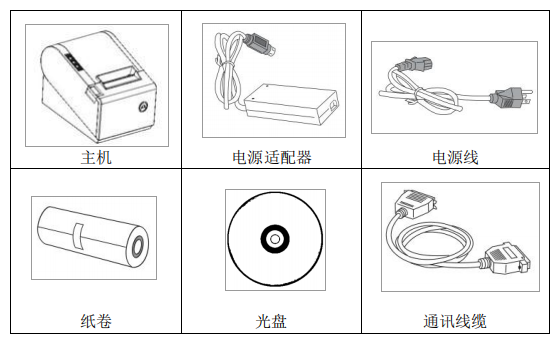
Prüfen Sie die Teile:
Bitte überprüfen Sie nach dem Auspacken die enthaltenen Teile. Sollten Teile fehlen, wenden Sie sich bitte an den Lieferanten oder Hersteller.
2. Anschlussmethode für den Thermobondrucker
(1) Stellen Sie sicher, dass sowohl der Drucker als auch der PC ausgeschaltet sind. Stecken Sie das passende Datenkommunikationskabel in den Datenanschluss des Druckers und das andere Ende in den USB-/Netzwerkanschluss des PCs.
(2) Ist die Kassenschublade elektrisch zu ?ffnen, stecken Sie den RJ-11-Stecker der Kassenschublade in den Kassenschubladenanschluss des Druckers (die Kassenschublade muss mit den Spezifikationen des Kassenschubladenantriebs des Druckers kompatibel sein).
(3) Ein separates Netzteil zum Anschluss des Druckers.
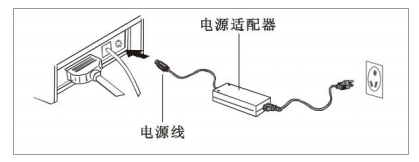
Bitte verwenden Sie das im Lieferumfang enthaltene Netzteil. Das Anschlussdiagramm ist unten abgebildet:
Beachten:
(1) Schlie?en Sie zuerst das Netzkabel des Druckers (DC 24 V) an, verbinden Sie ihn dann mit dem Netzteil (AC 220 V) und schalten Sie anschlie?end den Drucker ein. Die Reihenfolge darf nicht umgekehrt werden, da das Ger?t sonst besch?digt wird.
(2) Die Verwendung eines ungeeigneten Netzteils kann die Druckqualit?t beeintr?chtigen oder sogar den Drucker besch?digen.
(3) Schlie?en Sie die Telefonleitung nicht an die Kassenschubladenschnittstelle an, da sonst der Drucker und das Telefon besch?digt werden k?nnten.
(4) Fassen Sie beim Ein- und Ausstecken des Netzkabels den Netzstecker am Pfeil an (fassen Sie das Netzkabel nicht am Kabel selbst an). Gewaltsames Ziehen am Netzkabel kann den Drucker oder das Netzteil besch?digen.
?
3. Installation von Papierrollen für Thermobondrucker
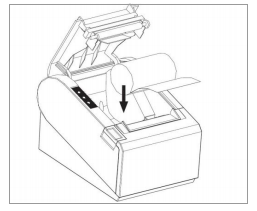
Die Drucker der 80er-Serie verwenden 80,0 mm Thermopapierrollen und verfügen über einen Easy-Load-Papiermechanismus, der das Einlegen von Papier sehr komfortabel macht.
Die Installationsmethode für Thermopapier ist wie folgt:
(1) ?ffnen Sie die Druckerabdeckung.
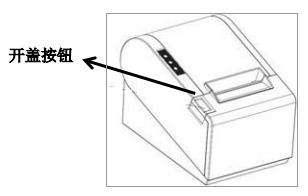
(2) Legen Sie die Thermopapierrolle wie in der Abbildung unten gezeigt in das Papierladefach ein.
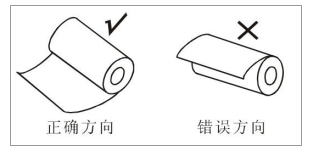
(3) Ziehen Sie ein kleines Stück des Druckerpapiers aus der Schachtel und schlie?en Sie den Deckel.
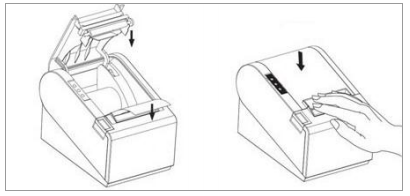
(4) Verwenden Sie die Klingen der Maschine, um die überschüssigen Papierrollen abzurei?en.